
Vamos a analizar las novedades de Elementary OS 8, concretamente, la versión más reciente, es decir, la 8.0.1. Veremos qué ha cambiado con respecto a la versión anterior, es decir, la 7.1. Revisaremos las novedades en la interfaz gráfica Pantheon, en la nueva sesión segura basada en Wayland, en las principales aplicaciones del sistema y, por último, destacaremos todas las características más interesantes y aquellas que deben mejorar.
Para quienes no conocen Elementary OS, podemos comentar que es una distribución Linux destinada a quienes les importa la modernidad, la facilidad de uso y la seguridad del sistema operativo. Su estética se parece mucho a la del sistema operativo macOS de Apple, pero para quienes usan Windows, no les dificultará mucho su uso debido a su simplicidad. Esta distribución está basada en el repositorio de Ubuntu LTS, que actualmente es la versión 24.04.2, y el kernel Linux que utiliza es la versión 6.11, por lo que tendremos actualizaciones aseguradas hasta 2029.
En esta nueva versión, principalmente hemos visto que se han mejorado muchos aspectos estéticos de la interfaz Pantheon, como la pantalla de bloqueo, que es más moderna. También se ha hecho énfasis en las características de accesibilidad, que ahora se pueden acceder más fácilmente desde el escritorio. Además, hay varias mejoras en las aplicaciones del Centro de Aplicaciones y de la Configuración del Sistema, que comentaremos más adelante.
A continuación, el índice que da acceso directo a cada apartado de este análisis:
- Novedades en la interfaz gráfica.
- Nueva sesión segura basada en Wayland.
- Novedades en las aplicaciones del sistema.
- Conclusiones.
- Vídeo del análisis.
Novedades en la interfaz gráfica.
Vamos a repasar los aspectos más destacados en la interfaz gráfica Pantheon. La primera novedad es el muelle de aplicaciones, que ahora tiene un nuevo diseño en forma de cuadrado con esquinas redondeadas. Su aspecto ha cambiado no solo para que sea más moderno, sino que además está diseñado para que sea compatible con la nueva «sesión segura» del sistema, que comentaremos más adelante.
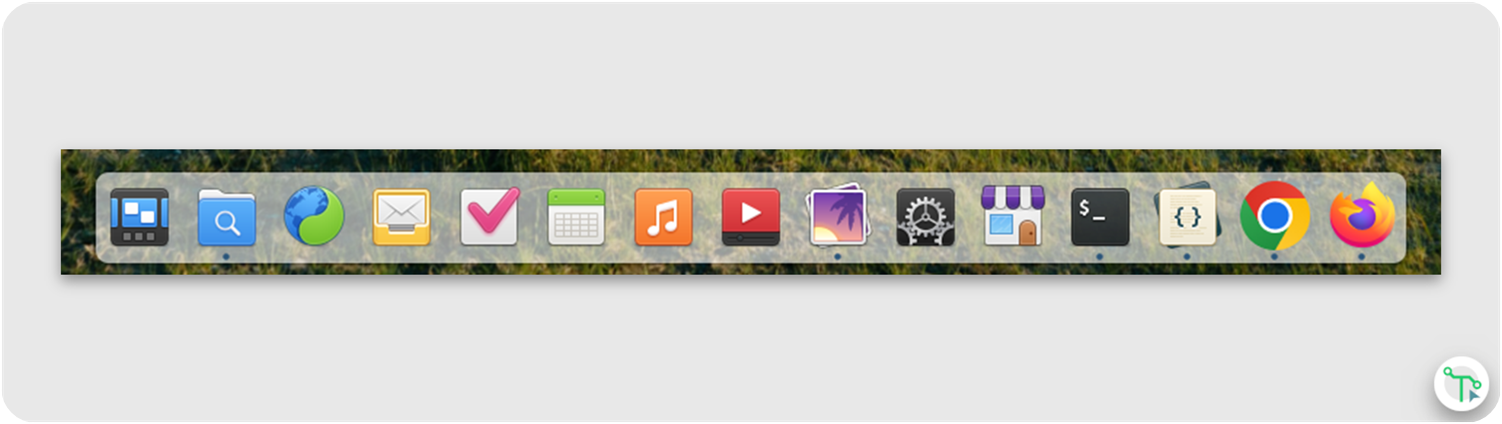
En general, el funcionamiento del nuevo muelle es bueno, pero a veces hemos encontrado algunos fallos. Al iniciar sesión en nuestra cuenta de usuario, a veces se muestra «roto», pero a los pocos segundos está correcto.
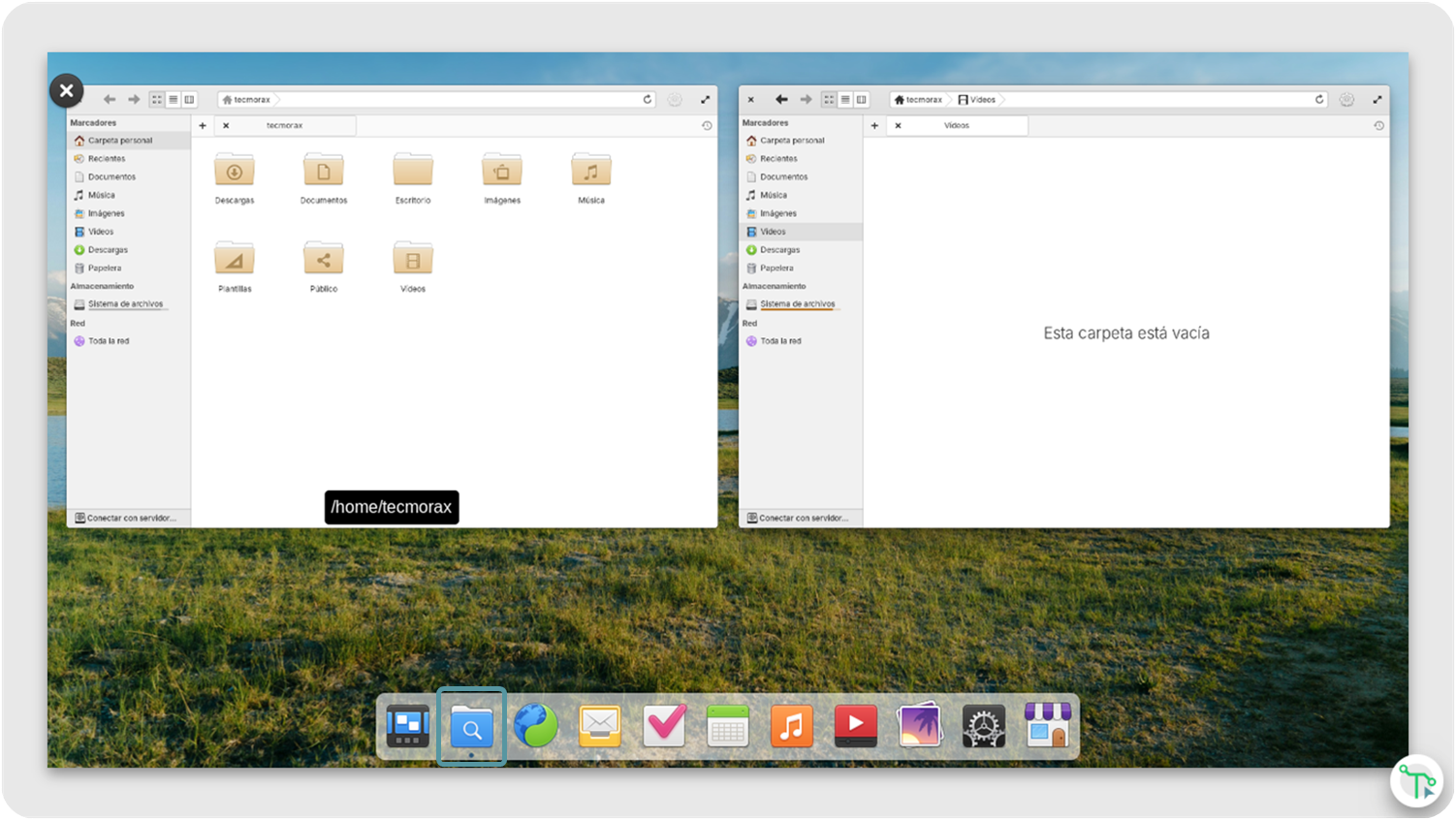
El muelle ahora tiene una nueva manera de mostrar las ventanas abiertas de una misma aplicación. Es decir, antes había que hacer botón secundario sobre el ícono de la aplicación en el muelle y luego seleccionar la ventana que quisiéramos. Ahora, al seleccionar una aplicación del muelle, se mostrará en el escritorio una vista agrupada de las ventanas abiertas de la aplicación, y después seleccionamos la que queramos mostrar. Por tanto, esta mejora hace más accesible y más descriptiva la manera de encontrar las ventanas abiertas de una misma aplicación.
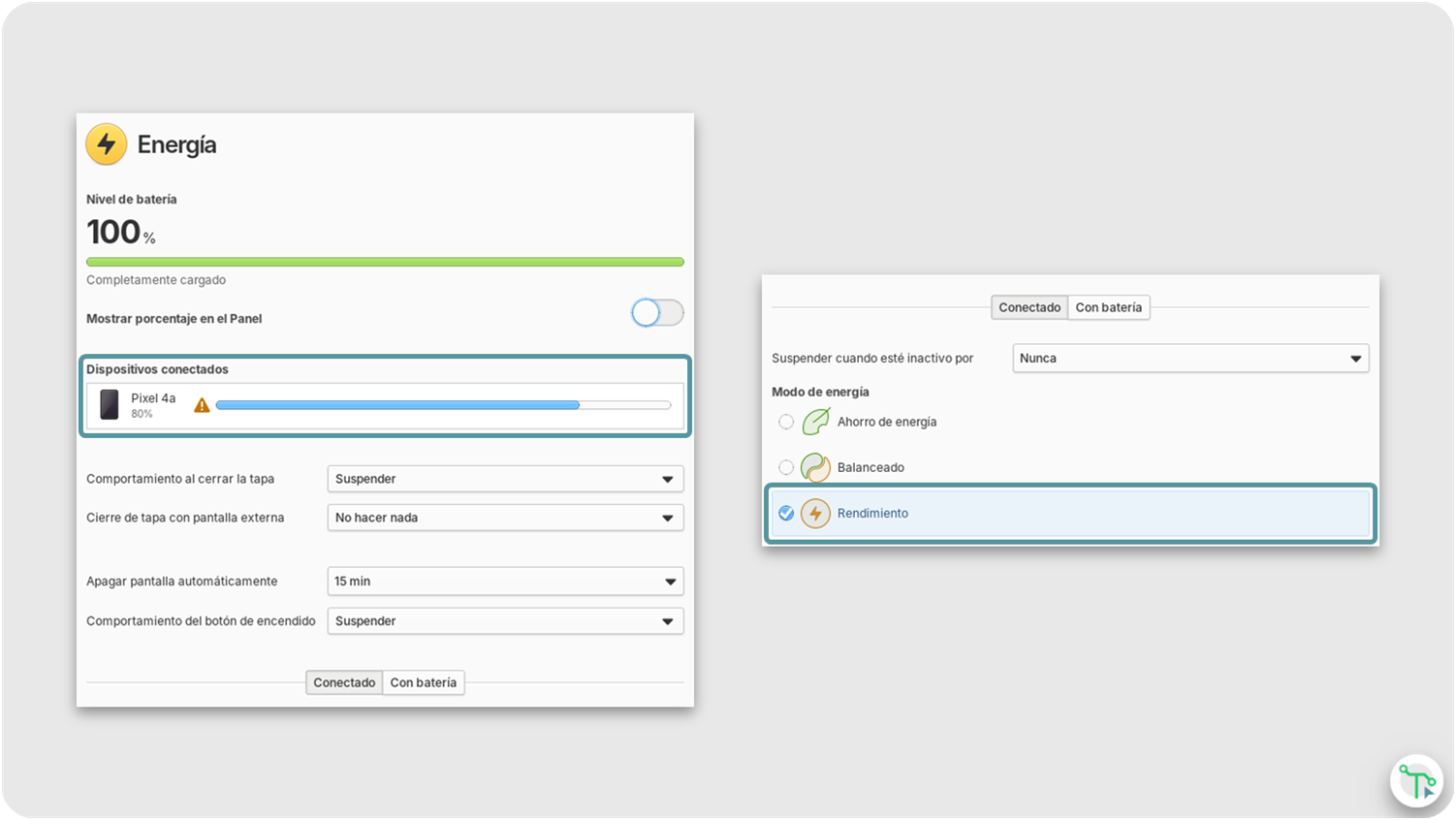
Otro aspecto nuevo son las configuraciones en los iconos de ajustes rápidos del sistema en la barra superior del escritorio. Por ejemplo, ahora al conectar un dispositivo Bluetooth tenemos visible en los ajustes rápidos la información de la batería. Además, en el icono de la batería ahora tenemos la opción de alternar entre los diferentes modos de energía disponibles. En el último icono de la lista, ahora se muestran no solo los botones de apagar, reiniciar el sistema, etc., sino que también los ajustes rápidos para las herramientas de accesibilidad. Pensamos que esta novedad es una buena solución, ya que las personas que necesiten cambiar varios aspectos de la interfaz, como el tamaño del texto, el teclado en pantalla, etc., ahora lo tienen más fácil y de rápido acceso. Además, ahora para cambiar de cuenta de usuario o cerrar sesión, se realiza desde el icono que tiene nuestra cuenta; este cambio permite simplificar esta función.
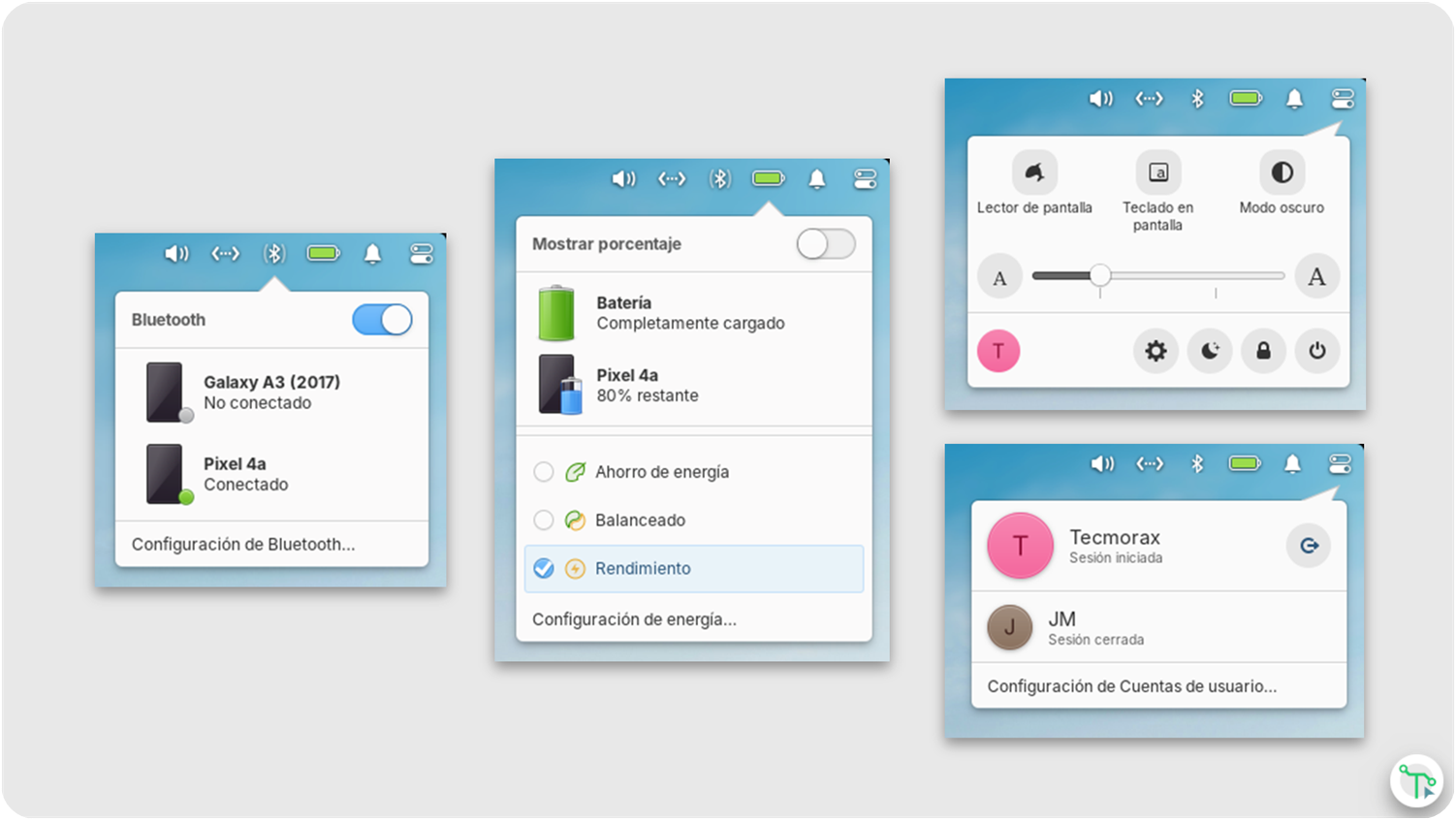
Podemos comentar que en general estos ajustes rápidos, aunque funcionan bien, en ciertas ocasiones no tienen el comportamiento esperado; por ejemplo, el teclado en pantalla, al interactuar con él, se bloquea o se cierra automáticamente, impidiendo su uso. Además, la información de la batería de los dispositivos Bluetooth no siempre se muestra, aunque aún podemos monitorizar el estado desde la sección Energía de la aplicación Configuración del sistema.
Otro cambio desde el punto de vista estético es el nuevo estilo del puntero, que es más moderno y le da un toque más exclusivo a la interfaz. Además, hay más iconos de las aplicaciones predeterminadas que se han actualizado al nuevo estilo cuadrado con esquinas redondeadas.

Por último, otro aspecto que se ha renovado es la pantalla de inicio de sesión o pantalla de bloqueo, que ahora tiene un fondo translúcido con el fondo de pantalla que tenga aplicado en el escritorio de la cuenta de usuario. Además, el tamaño del reloj y la fecha es mayor, y su tipografía es diferente. Esta nueva apariencia la hace más colorida y moderna.

Nueva sesión segura basada en Wayland.
Cuando nos encontramos en la pantalla de inicio de sesión de Elementary OS 8, ahora tenemos un ícono de un engranaje en la cuenta del usuario seleccionado que nos da la posibilidad de elegir entre la sesión clásica o la sesión segura. Es decir, estos tipos de sesión se diferencian en su sistema de ventanas, donde la clásica está basada en X11 y la segura en Wayland. Si elegimos iniciar la sesión clásica, tendremos la posibilidad de usar todas las aplicaciones comunes de Linux y con el rendimiento típico que hemos tenido siempre, pero si elegimos la sesión segura, no todas las aplicaciones típicas de Linux están adaptadas; sin embargo, en las que son compatibles, veremos un mayor rendimiento en su uso.

Una novedad solo presente en la sesión segura es una notificación para decidir si queremos permitir el uso de ciertos controles del sistema en algunas aplicaciones al iniciarse por primera vez. Además, si en un futuro queremos quitar estos permisos, lo podremos hacer desde la aplicación de Configuración del Sistema, es decir, desde el apartado Aplicaciones, y luego quitando el interruptor llamado “Actividad en segundo plano” en dicha aplicación que se ha iniciado. Esto nos aporta más seguridad con las aplicaciones instaladas en el sistema.

Recomendamos usar la sesión segura, ya que veremos que el rendimiento de Elementary OS y las aplicaciones mejora notablemente; además, Wayland tiene más ventajas: es un sistema que se caracteriza también por ser más seguro que X11 y por ser capaz de adquirir muchas más funciones. Sin embargo, si la aplicación que queremos usar no es compatible con Wayland, tendremos que usar la sesión clásica.
El camino hacia el futuro se basa en usar el sistema Wayland; por tanto, la sesión segura irá mejorando paulatinamente. Aun así, hemos notado que no se muestran correctamente los textos descriptivos al pasar el cursor sobre algunos elementos del sistema, por ejemplo, sobre los botones de apagar o cerrar sesión de los ajustes rápidos de la barra superior del escritorio, que se muestran en otro lugar de la pantalla (y no justo donde se encuentra el botón).
Novedades en las aplicaciones del sistema.
Pasamos a comentar las novedades más interesantes de algunas aplicaciones del sistema. Por supuesto, hay muchas más novedades en las aplicaciones del sistema operativo, pero para no hacer eterna esta publicación, nos vamos a centrar en las principales. Por tanto, hablaremos de las novedades en la aplicación del Centro de Aplicaciones y de la de Configuración del Sistema.
Novedades del Centro de Aplicaciones.
El Centro de Aplicaciones ha añadido algunas mejoras enfocadas en el diseño y su uso. Ahora tenemos el buscador de aplicaciones situado en un icono de una lupa en la parte superior derecha, junto al icono de las actualizaciones de aplicaciones. Además, ahora cuando consultamos alguna aplicación de la tienda, vemos que hay una barra superior que nos acompaña cuando bajamos al fondo de la página; esta barra incluye el nombre y el icono de la aplicación que estemos consultando y otros accesos de la aplicación del Centro de Aplicaciones. También vemos que la sección de información sobre una aplicación se ha renovado; se muestra un diseño más moderno y más simplificado, por lo que mejora su usabilidad. Por último, otra mejora es la actualización de las traducciones en toda su interfaz.
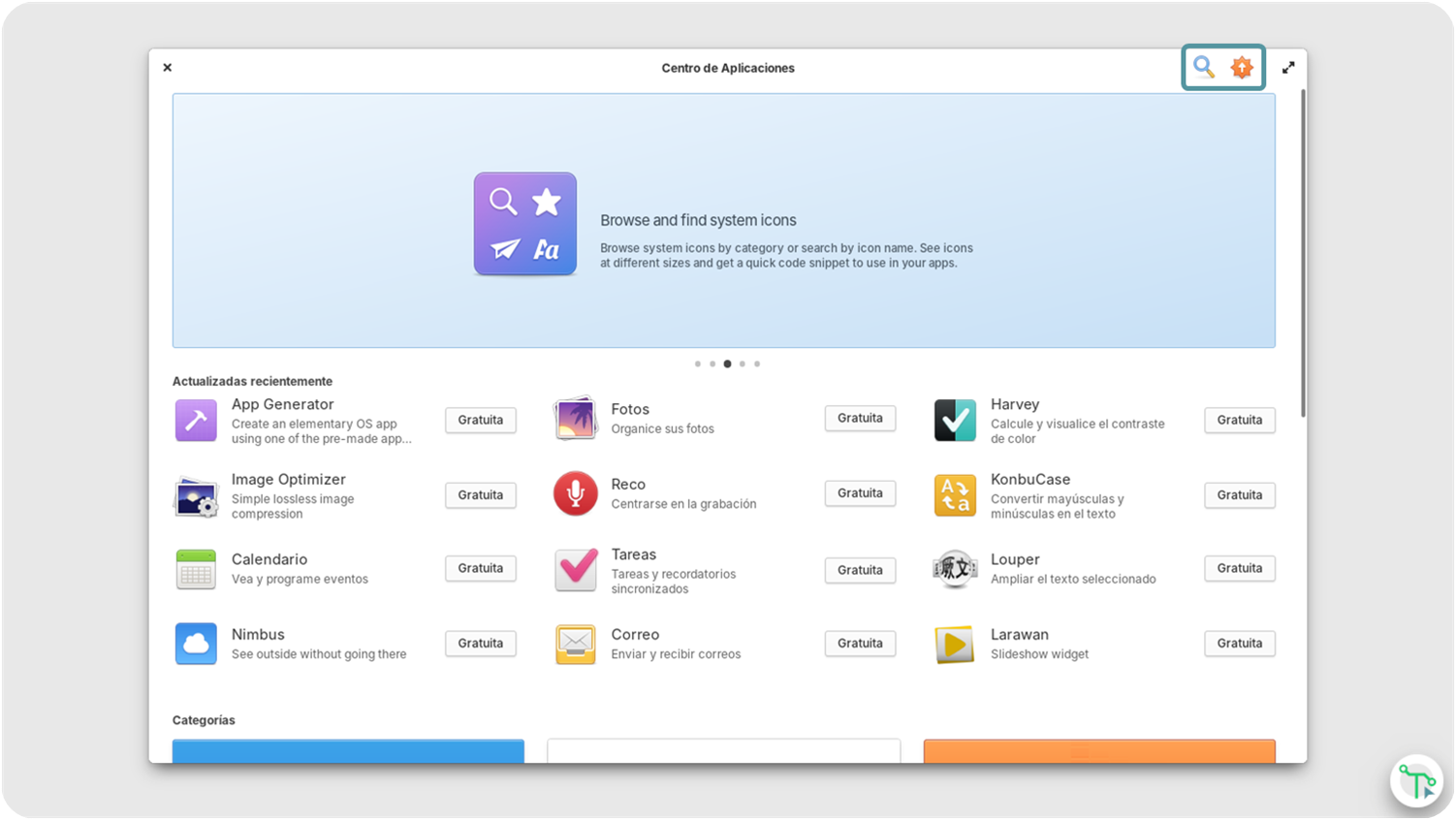

Hay un cambio importante en el Centro de Aplicaciones que se basa en su funcionamiento a la hora de actualizar aplicaciones del sistema. Es decir, ahora solo se actualizan las aplicaciones instaladas desde la tienda o las que vienen preinstaladas ya en Elementary OS 8. Por lo tanto, las actualizaciones que están relacionadas con paquetes internos del sistema, dependencias o el kernel de Linux se gestionan de manera independiente al Centro de Aplicaciones; más concretamente, en la aplicación de Configuración del Sistema, que cuando la analicemos, comentaremos un poco más en detalle este cambio.
Novedades de la Configuración del Sistema.
La aplicación de Configuración del Sistema ha recibido una multitud de nuevas características. Primero comentaremos las más interesantes y dejaremos para el final un listado con otras mejoras que son importantes comentar.
Lo primero que podemos observar es su nueva disposición de los apartados y sus íconos correspondientes. Esta disposición mejora la visualización y el acceso a cada apartado. Otro aspecto relacionado con el diseño es que, al acceder a un apartado, vemos que se han rediseñado los íconos y la disposición de los elementos en la interfaz, colocándose los subapartados en forma de lista en una columna separada a la izquierda, lo que mejora el acceso a tales configuraciones.
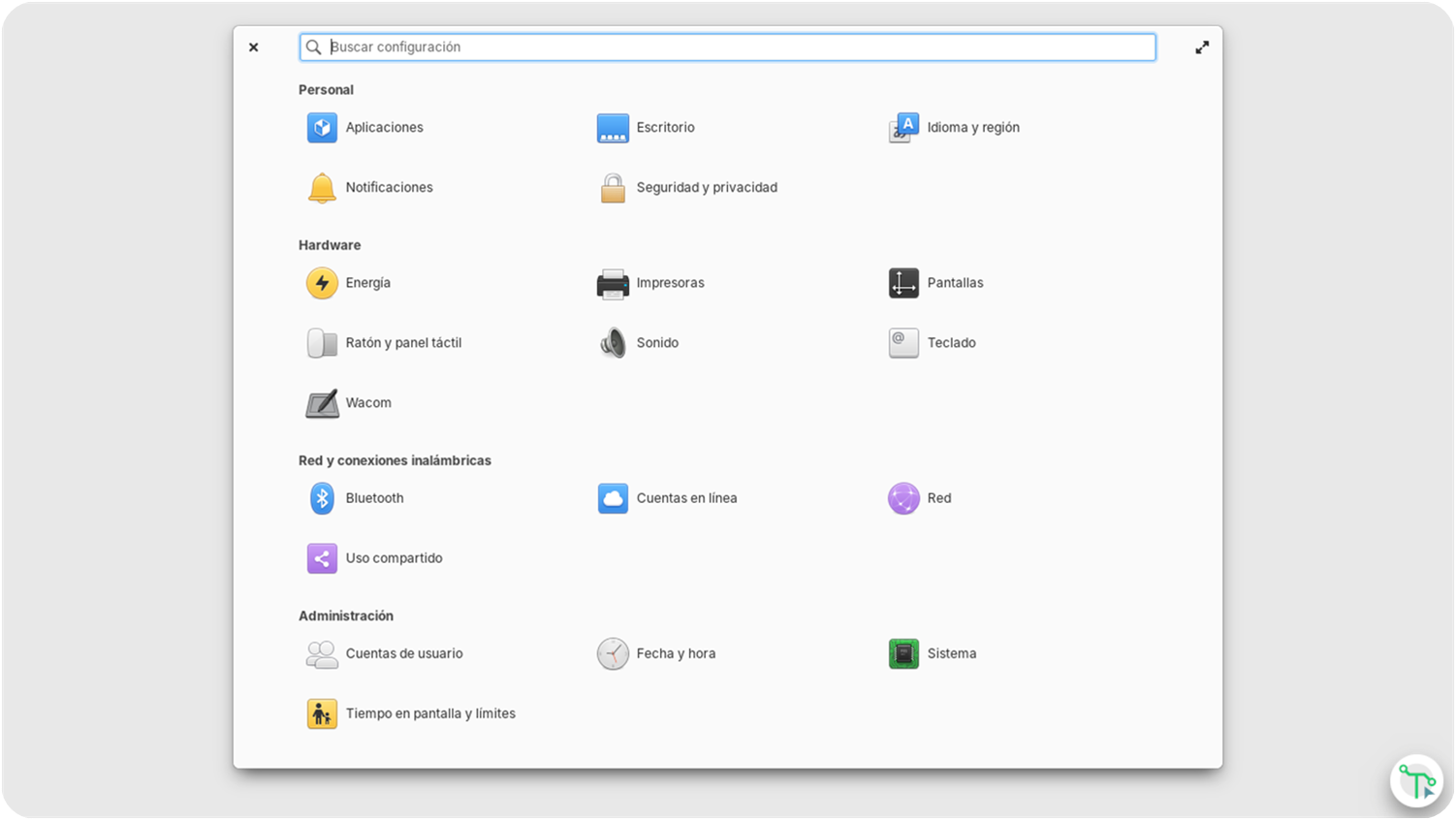

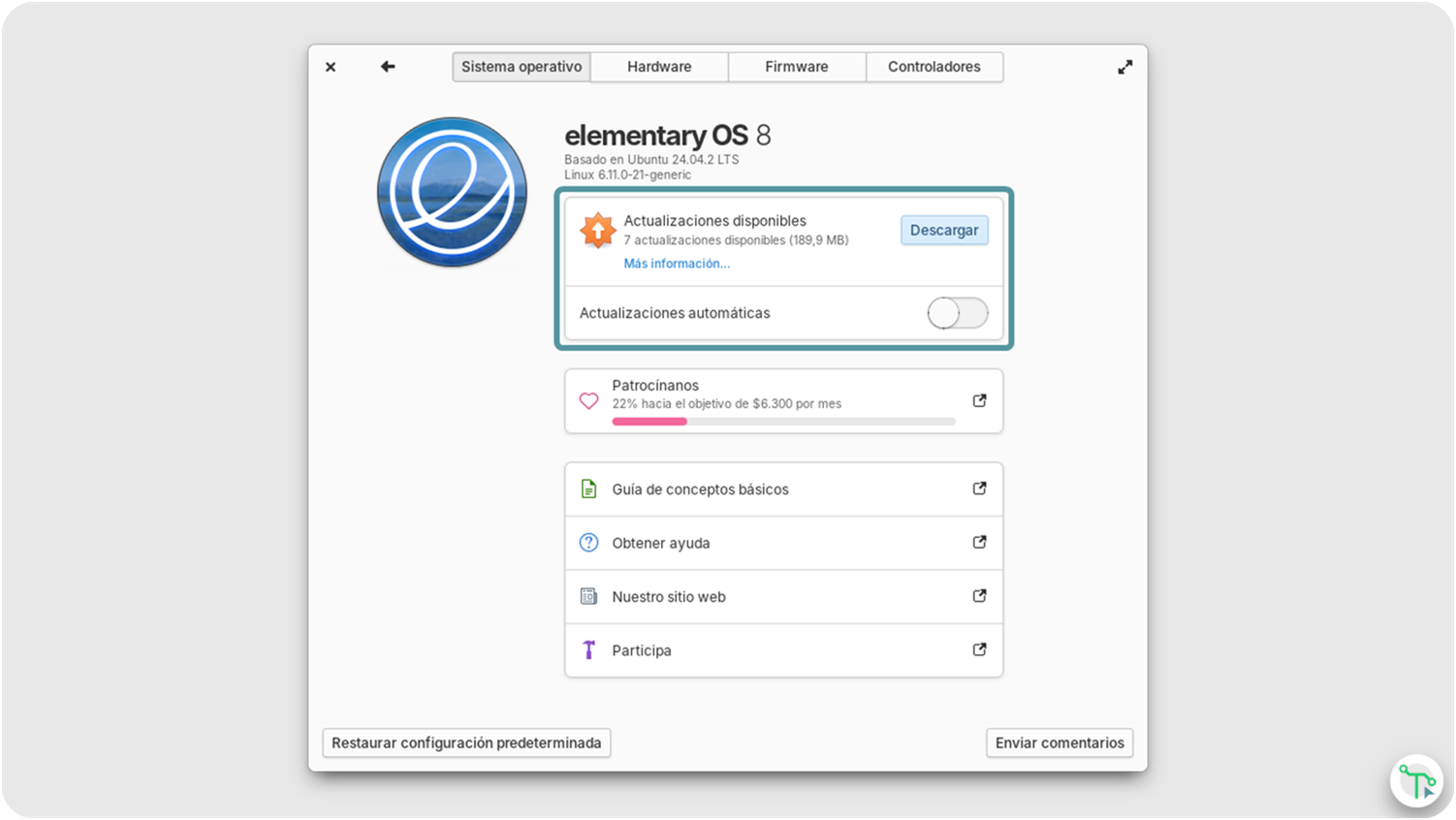
La novedad más destacada de esta aplicación está en el apartado Sistema, donde ahora incluye un gestor de actualizaciones del sistema. Como ya comentamos anteriormente, cuando hablamos del Centro de Aplicaciones, las actualizaciones de los paquetes de librerías, del sistema, las dependencias y las relacionadas con el kernel Linux ahora se gestionan desde este apartado que estamos comentando. Es decir, desde este apartado se gestionan este tipo de actualizaciones y, además, podemos decidir si queremos que se automaticen dichas actualizaciones. Por tanto, es una novedad que mejora la distinción entre dos tipos de actualizaciones, es decir, las relacionadas con las aplicaciones preinstaladas o descargadas de la tienda, se realizan en la tienda y el resto, las que están más relacionadas con el sistema, se realizan en este apartado de la aplicación.
También es importante comentar que, cuando haya que realizar la instalación de las actualizaciones del sistema, ahora se muestra una casilla en la ventana de apagado/reinicio, que, si está marcada, se instalarán las actualizaciones al apagar o reiniciar el equipo. Si la desmarcamos, se reiniciará o se apagará el equipo sin instalar las actualizaciones y se pospondrán para la próxima vez que iniciemos el equipo. Esta novedad es muy interesante, ya que ahora es más fácil decidir cuándo realizar la instalación de las actualizaciones del sistema, que suelen tardar más tiempo y son más delicadas, ya que afectan a componentes del sistema.

Por último, otra novedad presente en este apartado de la aplicación es un recuadro llamado «Patrocínanos» que muestra el nivel de donaciones acumuladas y el porcentaje con respecto al objetivo del mes. Además, se proporciona acceso a un enlace para que podamos contribuir a dichas donaciones para esta distribución.
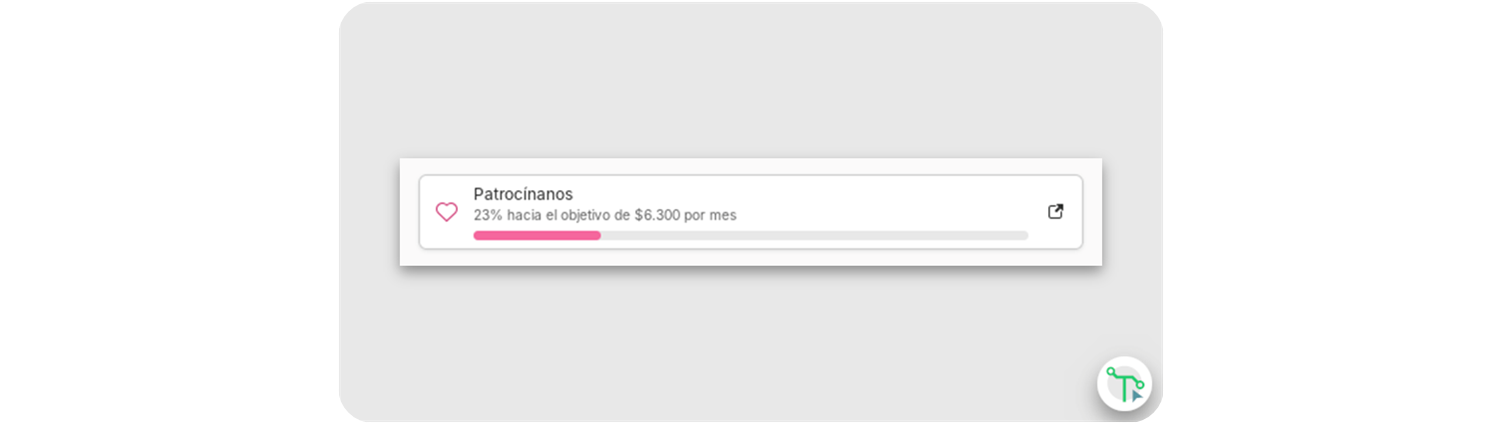
con respecto al objetivo del mes para la distribución.
Otros elementos importantes que han recibido novedades son:
- Nuevos fondos de pantalla específicos para esta nueva versión de Elementary.
- Nueva miniatura en el apartado de Apariencia que nos permite comprender mejor cómo se aplica el tema predeterminado u oscuro a la interfaz. Además, se añade la opción de oscurecer el fondo de pantalla si está activo el modo oscuro y la posibilidad de mantener siempre visible la barra de desplazamiento.
- Nuevo diseño del apartado Energía que nos muestra de manera más gráfica el nivel de la batería actual (si tenemos un dispositivo portátil) y de otros dispositivos conectados. Además, ahora se añaden nuevos controles del brillo, el comportamiento al cerrar la tapa en un portátil y un nuevo modo de energía llamado «rendimiento».
- En el apartado Sonido tenemos ahora un subapartado llamado Aplicaciones que nos permite ajustar el audio por cada aplicación en ejecución.
- El apartado de Acceso universal se ha eliminado de la aplicación y ahora se configura desde el ajuste rápido situado en la barra superior del escritorio.
- En el apartado Sistema se añade ahora un subapartado llamado Controladores donde se muestran los controladores disponibles para instalar si nuestro sistema los necesita. Por ejemplo, para los adaptadores WiFi de Broadcom, procesadores gráficos de NVIDIA y algunas máquinas virtuales.
Conclusiones.
Para terminar este análisis, vamos a detallar todas las características más interesantes y aquellas que deben mejorar de Elementary OS 8.
Características más interesantes.
Empezamos con una lista de los aspectos más interesantes:
- El nuevo diseño más moderno de la pantalla de bloqueo o inicio de sesión: Cuando iniciamos Elementary OS, lo primero que vemos es esta pantalla de inicio de sesión; por tanto, cuanto más atractivo sea su diseño, mejor impresión tendremos al comienzo. Además, su diseño es la tendencia actual, es decir, efectos translúcidos y tipografía grande y sencilla.
- Nuevo acceso predeterminado para abrir el cajón de aplicaciones con el botón Windows: el botón de Windows del teclado es comúnmente usado en Windows para abrir el cajón de aplicaciones y para quienes vengan de este sistema operativo, lo usarán ahora de manera más natural, ya que hace exactamente lo mismo en esta nueva versión de Elementary OS. En versiones anteriores, este botón tenía la función predeterminada de mostrar una lista con todos los atajos de teclado, que, siendo una buena idea, no tenía su funcionalidad más común.
- La inclusión en la barra superior del escritorio de las herramientas de accesibilidad: para quienes tengan que usar herramientas de accesibilidad, cuanto más accesibles estén presentes esas herramientas, mejor. Es por ello que la inclusión de estas herramientas en la barra superior del escritorio es una buena solución.
- El diseño del nuevo cursor: Tener un cursor diseñado por la propia distribución aporta exclusividad para la misma; además, su diseño es moderno y atractivo.
- La casilla para instalar actualizaciones en la ventana de apagar/reiniciar el equipo: Poder decidir de manera más fácil cuándo instalar las actualizaciones es algo muy útil, ya que no siempre tenemos el mejor momento para instalarlas. Es por ello que incluir esta decisión a la hora de apagar o reiniciar el sistema es una buena solución. Además, si tenemos las actualizaciones configuradas como automáticas, esta casilla se mostrará solo en el caso de que haya que instalar tales actualizaciones. Por tanto, sabremos cuándo hay actualizaciones para instalar y podremos decidir cuándo instalarlas.
Características que deben mejorar.
A continuación, una lista de los aspectos que deben mejorar:
- Posición incorrecta del texto descriptivo de los iconos de la interfaz en la sesión segura: este comportamiento, aunque puede ser molesto, solo ocurre en la sesión segura y en ciertos elementos del sistema. Es posible que en futuras actualizaciones del sistema se corrija.
- La barra superior del escritorio en pantallas Full HD no se adapta al ancho automáticamente: este comportamiento, aunque puede ser molesto, sólo ocurre en la sesión segura y, si hacemos clic sobre alguno de los elementos de la barra (por ejemplo, la fecha u hora), se adapta a la pantalla posteriormente. Es posible que en futuras actualizaciones del sistema se corrija.
- Mal funcionamiento del teclado en pantalla en la sesión clásica y segura: en la sesión clásica, el teclado en pantalla se cierra si intentamos interactuar con él. En la sesión segura, no se cierra; sin embargo, en algunos casos no podemos cambiarlo de posición y tampoco podemos escribir en las aplicaciones si tocamos sus teclas. Es posible que en futuras actualizaciones del sistema se corrija.
- Algunas aplicaciones tienen botones que al seleccionarlos con el cursor no realizan la acción: para evitar este problema, hay que usar las teclas de movimiento y tabulación para seleccionar dicho botón y usar Intro para poder ejecutar la acción.
Vídeo del análisis.
A continuación, el vídeo en el que se analizan las principales novedades que hemos comentado en esta publicación:
En resumen, Elementary OS 8 sigue mejorando en varios aspectos de la interfaz y en algunas de sus aplicaciones, pero también incluye algunos fallos en varios elementos del sistema, que se podrán resolver con futuras actualizaciones del sistema. Así pues, hemos realizado este análisis viendo tanto las novedades más interesantes como los errores que hemos encontrado, para que se tengan en cuenta a la hora de usar esta nueva versión de Elementary OS, que ha incluido novedades muy interesantes, ya que consiguen que tanto los elementos de la interfaz como sus aplicaciones tengan cada vez más características y sean más fáciles de utilizar.
Espero que te haya servido de ayuda o de interés esta publicación.
Si no te has suscrito, suscríbete a nuestro canal de YouTube si quieres ver más vídeos sobre Linux.
Síguenos en nuestras redes sociales. Estamos en: Instagram, Tiktok, Threads y Facebook.
Si crees que a alguien le puede interesar lo que publicamos en Tecmorax, ¡compártelo en tus redes sociales!
¡Gracias!
 TECMORAX