
Vamos a enseñarte a cómo instalar Linux Mint 22 con el entorno de escritorio “Cinnamon” junto a otro sistema operativo. Te detallaremos qué requisitos son necesarios para realizar la instalación, te guiaremos durante el proceso de instalación y por último te mostraremos cómo iniciar y dar los primeros pasos en esta distribución.
A continuación, el índice que da el acceso directo a cada apartado de este tutorial:
- Requisitos previos a la instalación.
- Proceso de instalación de Linux Mint 22.
- Iniciar Linux Mint 22.
- Vídeo del tutorial.
Requisitos previos a la instalación.
Antes de proceder con la instalación del sistema operativo, tienes que revisar si tu equipo cumple con las especificaciones del sistema compatibles. A continuación, te detallamos las más importantes según la oficiales de Linux Mint:
- Al menos 2 GB de RAM (se recomiendan 4 GB para un uso cómodo).
- Al menos 20 GB de espacio en disco (se recomiendan 100 GB).
- Una pantalla con una resolución mínima de 1024×768 píxeles (en resoluciones más bajas, presiona ALT para arrastrar ventanas con el mouse si no caben en la pantalla).
Para descargar la ISO de Linux Mint 22, puedes acceder a este enlace: https://www.linuxmint.com/download.php. Después, elige el entono gráfico y la versión compatible con tu equipo.
Para realizar la instalación de la ISO en un pendrive boteable puedes consultar esta publicación en el punto 2: “Cómo instalar Elementary OS 7 en un equipo con otro sistema operativo instalado”. En el vídeo puedes seguir los pasos en detalle para el punto 2 accediendo al minuto 03:35 .
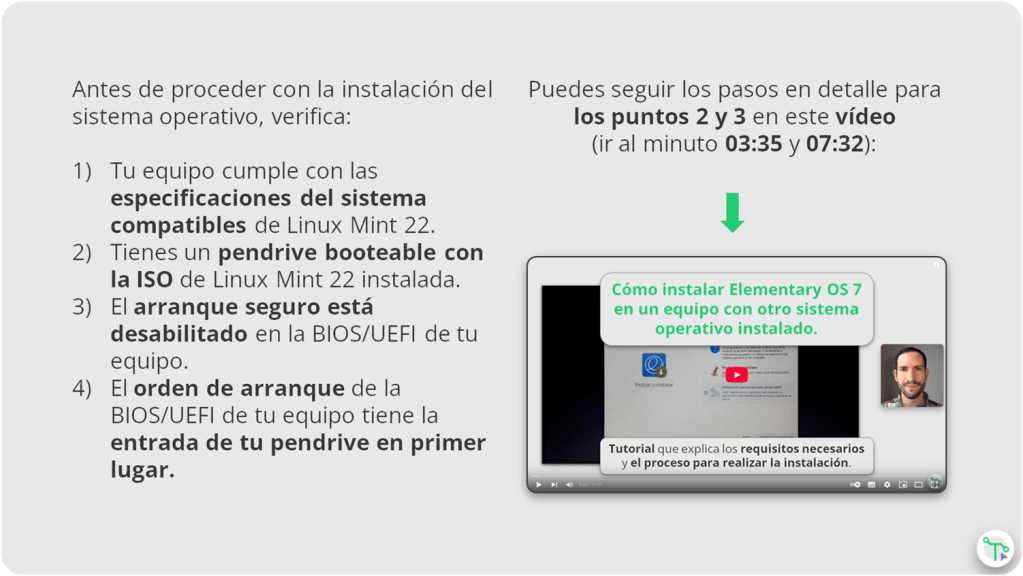
Antes de pasar a la instalación en sí de Linux Mint 22, hay que revisar algunos ajustes importantes de tu equipo:
- El arranque seguro debe estar deshabilitado en la BIOS/UEFI de tu equipo.
- El orden de arranque de la BIOS/UEFI de tu equipo tiene la entrada de tu pendrive en primer lugar.
Si tienes dudas sobre estos ajustes, puedes consultar la publicación que comentamos anteriormente, es decir, accediendo al punto 3. En el vídeo puedes seguir los pasos en detalle para el punto 3 accediendo al minuto 07:32.
Proceso de instalación de Linux Mint 22.
Una vez instalado la ISO de Linux Mint 22 en tu pendrive y verificados los ajustes comentados, continúa con los siguientes pasos:
- Con tu equipo apagado, introduce tu pendrive (el medio de instalación).
- Inicia el equipo y espera a que se inicie el menú de arranque en tu sistema.
- Selecciona la entrada que corresponda a “Start Linux Mint 22…” (Pulsas Enter).
- Espera a que se carguen los ficheros del instalador.
- Ahora puedes comprobar si Linux Mint 22 funciona correctamente desde la sesión de pruebas. Revisa si funciona correctamente el controlador de red, de sonido, de la tarjeta grafica, etc.
- Si todo funciona de manera correcta, haz doble clic en el acceso directo que aparece en el escritorio denominado “Install Linux Mint” para iniciar el instalador.
- Elige tu idioma y disposición del teclado.
- Si quieres instalar los códecs multimedia, tienes que activar la casilla que aparece.
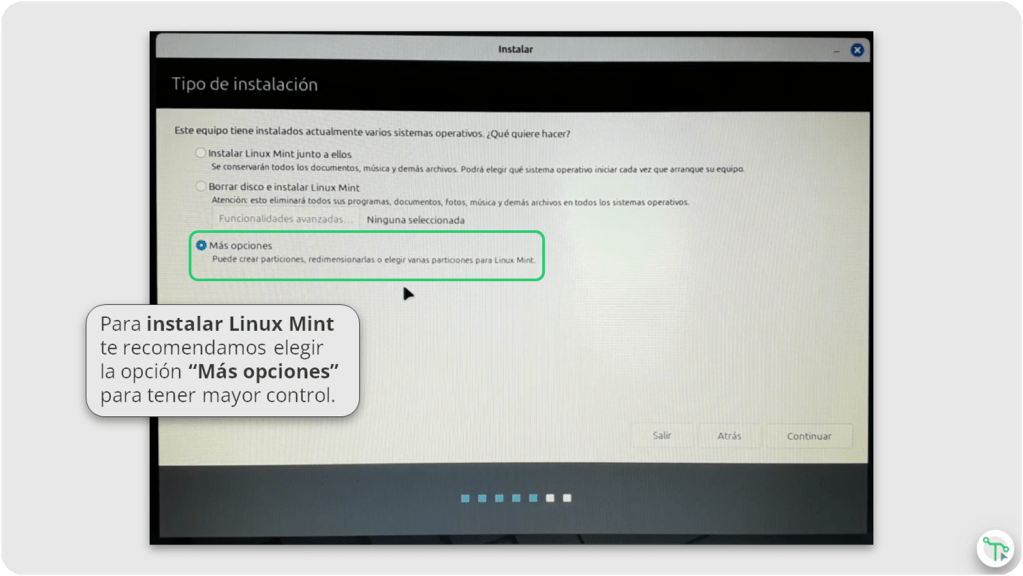
- Lo siguiente que vas a realizar es crear las particiones para instalar Linux Mint. Te recomendamos elegir la opción “Más opciones” para tener mayor control.
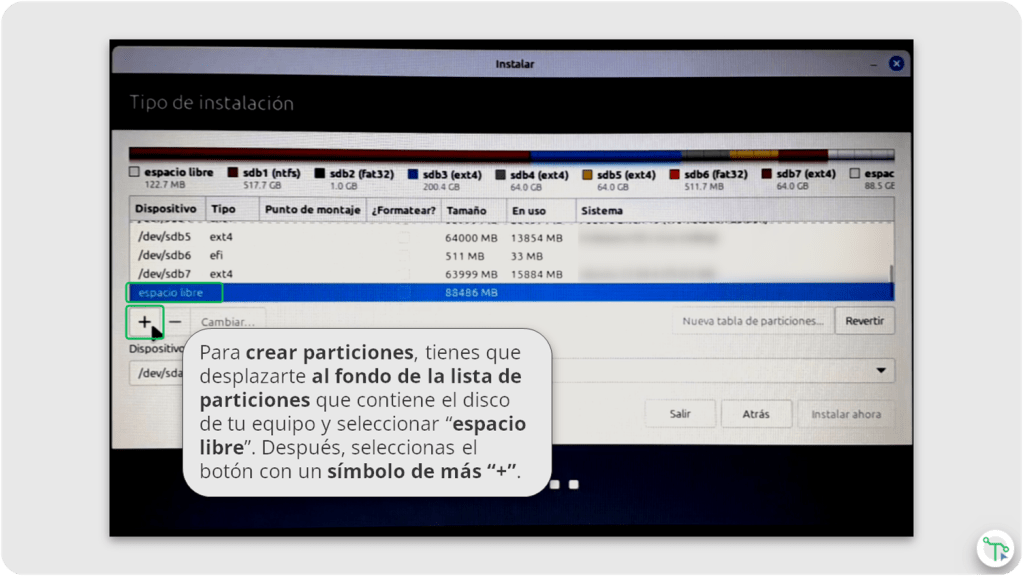
- Para crear particiones, tienes que desplazarte al fondo de la lista de particiones que contiene el disco de tu equipo y seleccionar “espacio libre”. Después, seleccionas el botón con un símbolo de más “+”.
- La partición para el cargador de arranque tendrá que ser de al menos 1GB de tamaño (1024 MiB). Será usada como sistema de ficheros FAT32. El punto de montaje debe ser /boot o /boot/efi (en algunos casos que puede ser /dos).
- La partición que será usada como área de intercambio (SWAP) tendrá que ser de al menos 4GB (4096 MiB).
- La partición para la raíz del sistema tendrá que ser de al menos 32GB (32768 MiB). Será usada como sistema de ficheros ext4 transaccional. El punto de montaje debe ser /.
- Después, tienes que elegir la ubicación para instalar el cargador de arranque, que puede ser la predeterminada, pero recomendamos usar la misma partición que creaste para el cargador de arranque.
- Por último, si has revisado que todo lo creado está de manera correcta, puedes seleccionar el botón “Instalar ahora”. Luego, confirma los cambios y las particiones que se formatearán seleccionado el botón “Continuar” que aparece en la siguiente ventana.
- Lo siguiente es configurar tu zona horaria, para ello, selecciona en el mapa tu lugar de residencia. Después, le das a “Continuar”.
- Ahora rellena los datos para crear tu cuenta de usuario: tu nombre, el nombre de tu equipo (puedes usar uno aleatorio), el nombre de usuario (usado internamente en Linux; se debe escribir todo en minúscula) y la contraseña de tu cuenta. Te recomendamos que uses una buena contraseña, es decir, que contenga minúsculas, mayúsculas, caracteres especiales y números. Después, vuelve a escribir la contraseña para confirmar. Luego, el resto de ajustes puedes dejar las opciones predeterminadas. Para terminar, selecciona “Continuar”.
- Espera a que se instale el sistema operativo en el disco.
- Cuando se haya instalado correctamente Linux Mint 22, puedes seguir probándolo desde la sesión de pruebas o terminar con la instalación seleccionando el botón “Reiniciar ahora”.
- Por último, espera a que se muestre un aviso, que te pedirá que desconectes el pendrive booteable antes de completar el reinicio del equipo, así evitarás que se vuelva a iniciar el instalador que contiene tu pendrive. Cuando lo hayas desconectado, pulsa Enter.
Iniciar Linux Mint 22.
Para terminar, sólo te queda saber iniciar Linux Mint 22 en tu equipo. Para ello, sigue estos pasos:
- Una vez iniciado tu equipo, selecciona la entrada que corresponda a “Linux Mint 22…” en el gestor de arranque y pulsa Enter.
- Espera a que se inicie el sistema operativo y se muestre el gestor de cuentas de usuario.
- Después, inicia sesión en tu cuenta introduciendo la contraseña que le asignaste.
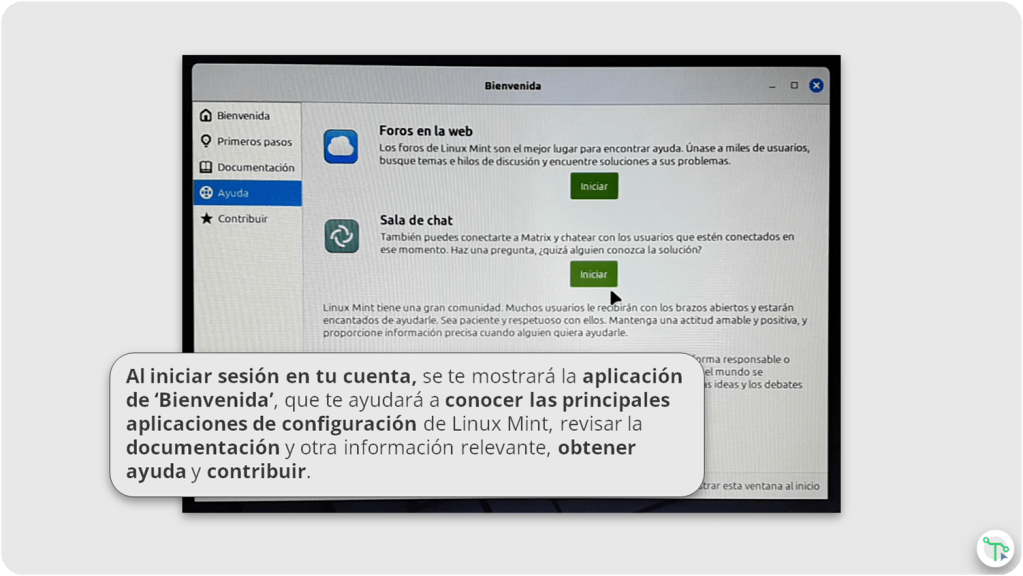
- Al iniciar sesión en tu cuenta, se te mostrará la aplicación de ‘Bienvenida’, que te ayudará a conocer las principales aplicaciones de configuración de Linux Mint, revisar la documentación y otra información relevante, obtener ayuda y contribuir.
Vídeo del tutorial.
A continuación, para ver de manera práctica todo lo explicado hasta ahora, te recomendamos ver el siguiente vídeo del tutorial:
Espero que te haya servido de ayuda o de interés esta publicación.
Si no te has suscrito, suscríbete a nuestro canal de YouTube si quieres ver más vídeos sobre Linux.
Síguenos en nuestras redes sociales. Estamos en: Instagram, Tiktok, Threads y Facebook.
Si crees que a alguien le puede interesar lo que publicamos en Tecmorax, ¡compártelo en tus redes sociales!
¡Gracias!
 TECMORAX