
En este tutorial te explicamos los requisitos necesarios y el proceso para realizar una instalación correcta de Elementary OS 7 junto a otro sistema operativo, en este caso, Windows 10. Primero, conocerás los requisitos necesarios para la instalación. Después, te mostraremos las diferentes maneras de instalar la ISO en un pendrive. Posteriormente, prepararemos el equipo para la instalación. Y por último, te explicaremos el proceso de instalación de la distribución y cómo iniciar Elementary OS y configurar la cuenta de usuario.
A continuación, el acceso a cada uno de los apartados de la publicación:
- Requisitos previos a la instalación.
- Instalar la ISO de Elementary OS 7 en un pendrive booteable.
- Preparar el equipo para la instalación.
- Proceso de instalación de Elementary OS 7.
- Iniciar Elementary OS 7 y configurar la cuenta del usuario.
- Vídeo del tutorial.
Si necesitas más información y cómo obtener la ISO de Elementary OS 7, puedes consultar la entrada donde describimos esta distribución. Por otro lado, si quieres conocer sus últimas novedades, puedes consultar la publicación donde analizamos las más importantes.
Requisitos previos a la instalación.
Es necesario que verifiques que tu equipo tenga el espacio suficiente en disco, una CPU dentro de las compatibles y la partición del sistema configurada correctamente.
Especificaciones del sistema compatibles.
Desde la guía de instalación de Elementary, puedes consultar los datos más importantes: https://elementary.io/es/docs/installation#recommended-system-specifications
A continuación, los requisitos mínimos necesarios:
- Procesador reciente, como mínimo Intel i3 o equivalente, de dos núcleos y de 64 bits.
- Al menos 4 GB de memoria del sistema (RAM).
- Un disco de almacenamiento de estado dólido (SSD) con al menos 32 GB de espacio libre.
- Tener disponible el acceso a Internet.
- Tener ratón o panel táctil y teclado.
- Una pantalla con una resolución de al menos 1024×768 píxeles.
Instalación de la ISO booteable en el pendrive.
Para instalar la ISO de Elementary en un pendrive debes de disponer:
- Un pendrive sin ningún fichero almacenado con al menos de 4 GB de capacidad. No debe contener ningún fichero ya que durante el proceso se borrará todo su contenido.
- Tener instalado en el sistema un software para crear un medio de instalación en el pendrive a partir de la ISO. Enseñaremos a cómo crearlo con Balena Etcher y Rufus posteriormente.
Datos importantes del sistema actual del equipo.
Para que Elementary OS se instale y se inicie correctamente es importante comprobar los siguientes aspectos del sistema de tu equipo:
- Verificar que el modo seguro de Microsoft está deshabilitado.
- Saber qué modelo de partición de arranque usa tu sistema (MBR o GPT). Dato necesario de conocer en caso de que vayas a usar el programa Rufus.
Por supuesto, antes de proceder con la instalación de Elementary OS es importante hacer una copia de seguridad de los datos personales y del sistema operativo actual para evitar la posible eliminación de estos datos por una instalación fallida de Elementary OS.
Instalar la ISO de Elementary OS 7 en un pendrive booteable.
Para ello, introduce un pendrive que cumpla con los requisitos que hemos comentado antes en tu equipo. Recuerda que el pendrive no debe contener ningún fichero ya que durante el proceso se borrará todo su contenido.
Realizar la instalación con Balena Etcher.
La primera opción es realizar la instalación con Balena Etcher, un instalador de ISOs que es fácil de usar y compatible que con Windows (versión 7 y posterior), MacOS (versión 10.10 y posterior) y Linux. Para obtenerlo, accede al apartado de descargas desde su página web: https://etcher.balena.io/#download-etcher
Una vez descargado, inicia el programa y en la ventana del mismo selecciona el botón “Flash from file” (Flash desde archivo). Después, en la ventana emergente, buscamos y seleccionamos la ISO que hemos descargado. Luego, le damos a “Abrir”.
El siguiente paso es seleccionar el pendrive que insertaste anteriormente para instalar la ISO, para ello, selecciona el botón “Select target” (Seleccionar destino). Debes reconocer el dispositivo que has insertado y seleccionarlo con la casilla situada a la izquierda del mismo. Luego, le das a “Select 1” (Seleccionar 1).
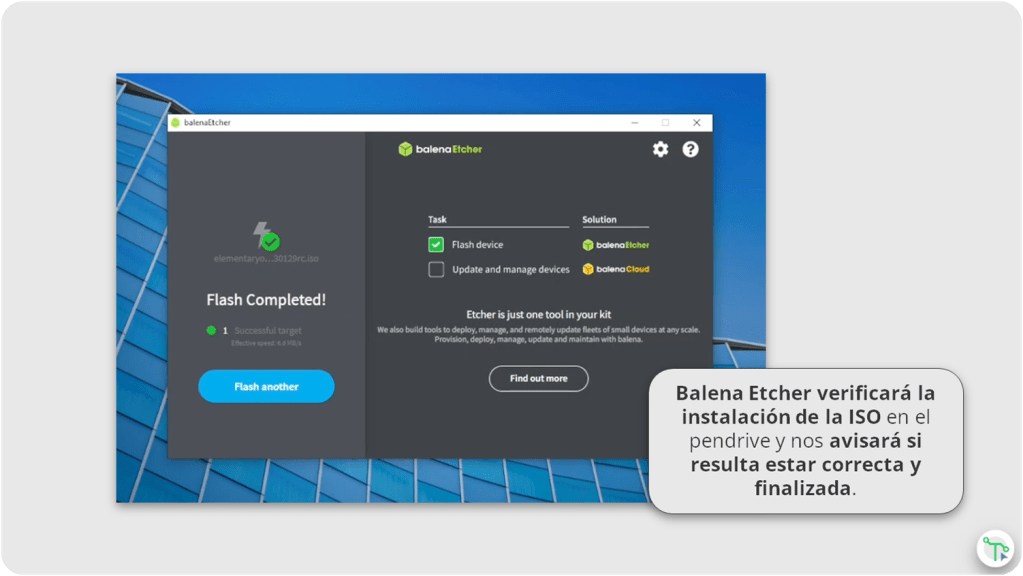
Por último, para empezar con la instalación de la ISO en el pendrive, en la ventana del programa, le das al botón “Flash!”. Luego, para continuar con la instalación, ingresa con una cuenta que tenga permisos de administrador. Espera a que finalice la instalación, que durará en función de la potencia de la CPU de tu equipo y de la velocidad de escritura del pendrive. Durante el proceso se verificará la instalación y nos avisará si resulta estar correcta y finalizada.
Realizar la instalación con Rufus.
Si con Balena Etcher tienes problemas a la hora de instalar Elementary OS en tu equipo o que sea reconocido en el arranque de la BIOS/UEFI, tienes la opción realizar la instalación con el programa Rufus, que tiene una mayor compatibilidad y fiabilidad a la hora de instalar ISOs de la gran mayoría de sistemas operativos en el pendrive booteable. Sin embargo, el programa sólo está disponible para instalar desde Windows (versión 8 y posterior; de 32 y 64 bits). Para descargarlo accede a su página oficial: https://rufus.ie/es/
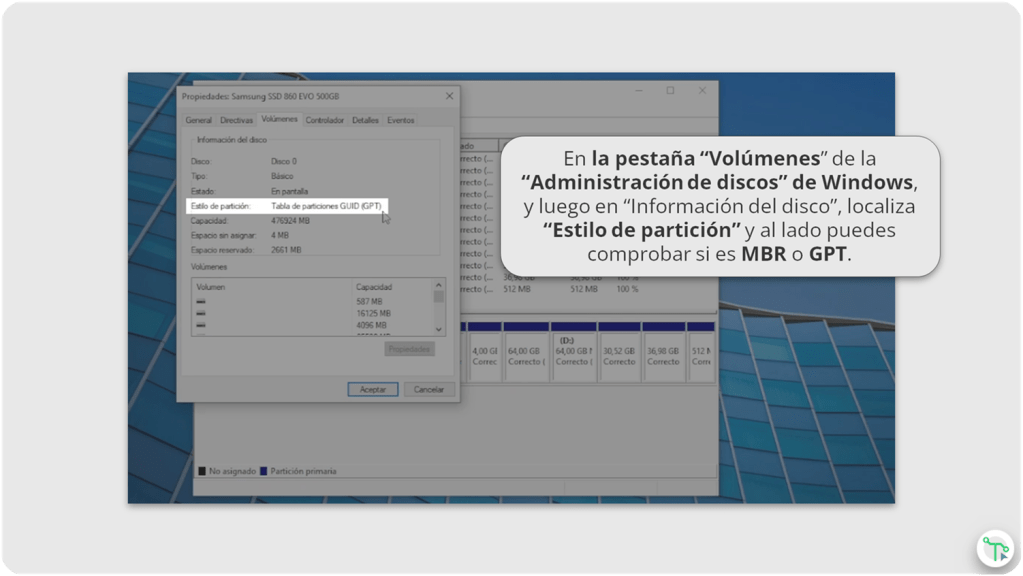
Antes de proceder con la instalación de la ISO, recuerda que hay que tener en cuenta qué modelo de partición de arranque usa tu sistema. Para ello, realiza lo siguiente:
- Inicia la “Administración de discos” de Windows.
- Le das con el botón secundario en el disco principal y le das a “Propiedades”.
- Selecciona la pestaña “Volúmenes”, luego en “Información del disco”, localiza “Estilo de partición” y al lado puedes comprobar si es MBR o GPT.
A continuación, sigue los pasos para realizar la instalación con Rufus:
- Una vez descargado el programa, inicia el programa Rufus e ingresa con una cuenta que tenga permisos de administrador.
- En el desplegable de “Dispositivo” selecciona el pendrive que has insertado.
- Le das al botón “Seleccionar” en el apartado “Elección de arranque” para buscar y elegir la ISO que descargaste.
- Ahora, en el desplegable de “Esquema de partición” selecciona el modelo de partición de tu sistema que comentamos antes (MBR o GPT).
- Luego, le das al botón “Empezar”.
- En la ventana emergente selecciona el modo de escritura de la imagen, te recomendamos que elijas la predeterminada (modo ISO). Luego, le das a “Ok”.
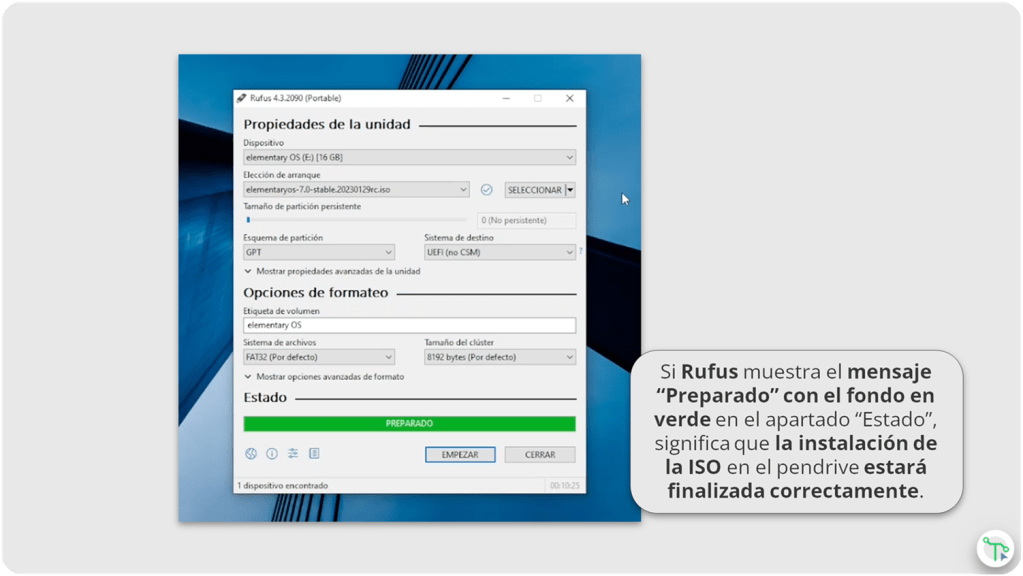
- Para finalizar, se mostrarán varias ventanas de aviso para confirmar si quieres continuar con la instalación; le das a “Aceptar” para continuar. Después, comenzará el proceso de instalación de la ISO en el pendrive y se verificará la instalación. Si en el apartado “Estado” se muestra el mensaje “Preparado” con el fondo en verde, significa que la instalación estará finalizada correctamente.
Preparar el equipo para la instalación.
Antes de pasar a la instalación en sí de Elementary OS 7, hay que revisar algunos aspectos importantes de tu equipo.
El arranque seguro debe estar deshabilitado.
Si tu sistema operativo actual es Windows, hay que verificar que el arranque seguro esté deshabilitado. El arranque seguro (o Secure boot) es un sistema creado por Microsoft que permite la instalación de algunos sistemas operativos en el equipo. Hay algunas distribuciones Linux que sí se pueden instalar con el arranque seguro habilitado, pero, con Elementary OS no es el caso.
Para revisar el estado del arranque seguro de tu sistema tendrás que realizar:
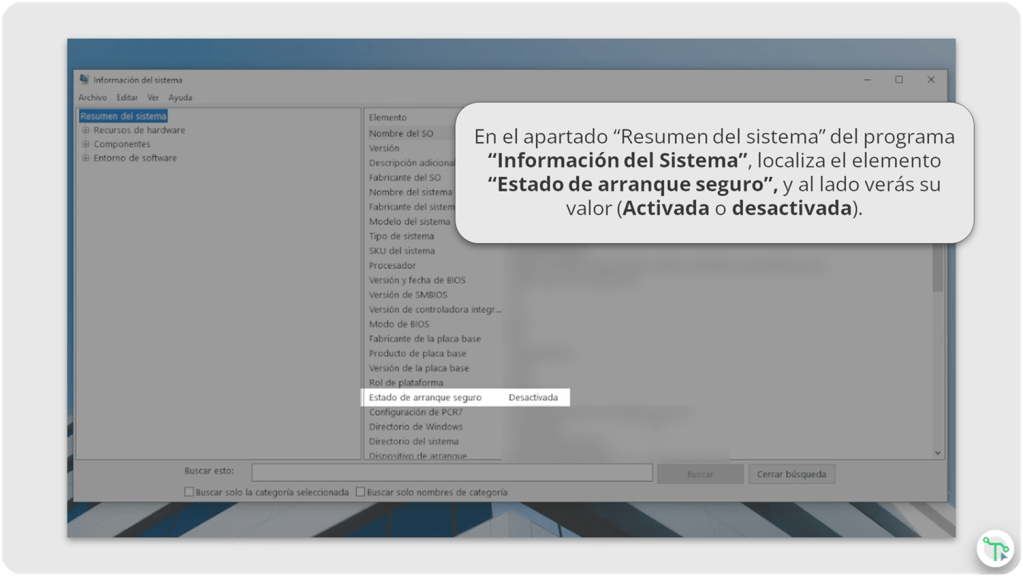
- Inicia al programa de “Información del Sistema”. Para ello, escribe en la búsqueda de la barra de tareas de Windows: msinfo32
- En la ventana del programa, en el apartado “Resumen del sistema”, localiza el elemento “Estado de arranque seguro”, y al lado verás su valor (Activada o desactivada).
Si está desactivada, podrás proseguir con la instalación, pero si está activada, tendrás que acceder a la BIOS o UEFI de tu equipo y desactivarla. Para desactivarla, tendrás que seguir los siguientes pasos:
- Accede al menú BIOS o UEFI de tu equipo. Lo puedes realizar de dos maneras:
- Manteniendo presionada la tecla Mayús mientras seleccionas “Reiniciar” desde el menú inicio de Windows. Luego, en los apartados que aparecen en pantalla, selecciona “Solución de problemas”, después, “Opciones avanzadas”, y luego en, “Configuración de firmware UEFI”, le das al botón “Reiniciar”.
- Presionando una tecla mientras que el equipo se inicia (antes de mostrarse el logo de Windows o del fabricante), como F1, F2, F12 o Esc (es diferente en cada equipo).
- Una vez que estás en el menú de BIOS o UEFI, buscas la configuración de arranque seguro y la estableces en “Deshabilitado”. En cada equipo su ubicación es diferente. Si no la encuentras, suele estar en la pestaña “Seguridad”, en la pestaña “Arranque” o en la pestaña “Autenticación”.
- Guardas los cambios y sales del menú de BIOS o UEFI.

Comprobar que el medio de instalación USB es reconocido por el menú BIOS o UEFI.
Introduce tu pendrive en el equipo apagado, y luego lo enciendes. Si no se inicia el instalador de Elementary OS, es que debes realizar algunos ajustes en el sistema.
Tienes las siguientes opciones:
- Cambiar el orden de arranque del menú BIOS o UEFI: Una vez que hayas iniciado en el menú BIOS o UEFI (como detallamos anteriormente), en el menú buscas orden de prioridad de arranque, que normalmente está en la pestaña “Arranque”, luego, estableces en primer lugar la entrada con el nombre de tu medio de instalación. Después, guardas los cambios y sales del menú de BIOS o UEFI.

- Realizar la instalación de la ISO en el pendrive booteable con otro instalador: Si usaste Balena Etcher, prueba a realizar la instalación con Rufus como explicamos anteriormente.
- Instalar Refind como menú de arranque en el sistema si es UEFI: Si tu equipo tiene un esquema de partición GPT, tendrás un menú de arranque UEFI, que no suele reconocer algunos medios de instalación Linux, y con Elementary OS puede ocurrir. En este caso, una buena opción es instalar Refind, un gestor de arranque especializado para sistemas UEFI que nos muestra un menú con todas las entradas disponibles para arrancar desde el inicio del sistema. En un futuro vídeo explicaremos en Tecmorax cómo realizar el proceso de instalación en Windows y Linux. Mientras tanto, puedes obtener información desde su página oficial: https://www.rodsbooks.com/refind/
Proceso de instalación de Elementary OS 7.
Una vez que has tenido en cuenta los pasos anteriores ya puedes proceder a ejecutar el instalador que está en tu medio de instalación.
A continuación, se detalla los siguientes pasos:
- Con tu equipo apagado, introduce tu pendrive (el medio de instalación).
- Inicia el equipo y espera a que se inicie el menú de arranque de tu sistema (el predeterminado o Refind si lo has instalado).
- Selecciona la entrada que corresponda a tu medio de instalación.
- Espera a que se inicie el instalador y elige “Probar o instalar elementary OS” (pulsa Intro).
- Espera a que se carguen los ficheros del instalador.
- Elige tu idioma y distribución de teclado.
- Ahora puedes elegir “Probar modo de demostración” si quieres comprobar la compatibilidad de Elementary OS con tu dispositivo. Después, reinicia el equipo, sigue todos los pasos anteriores y continúa con el siguiente paso.
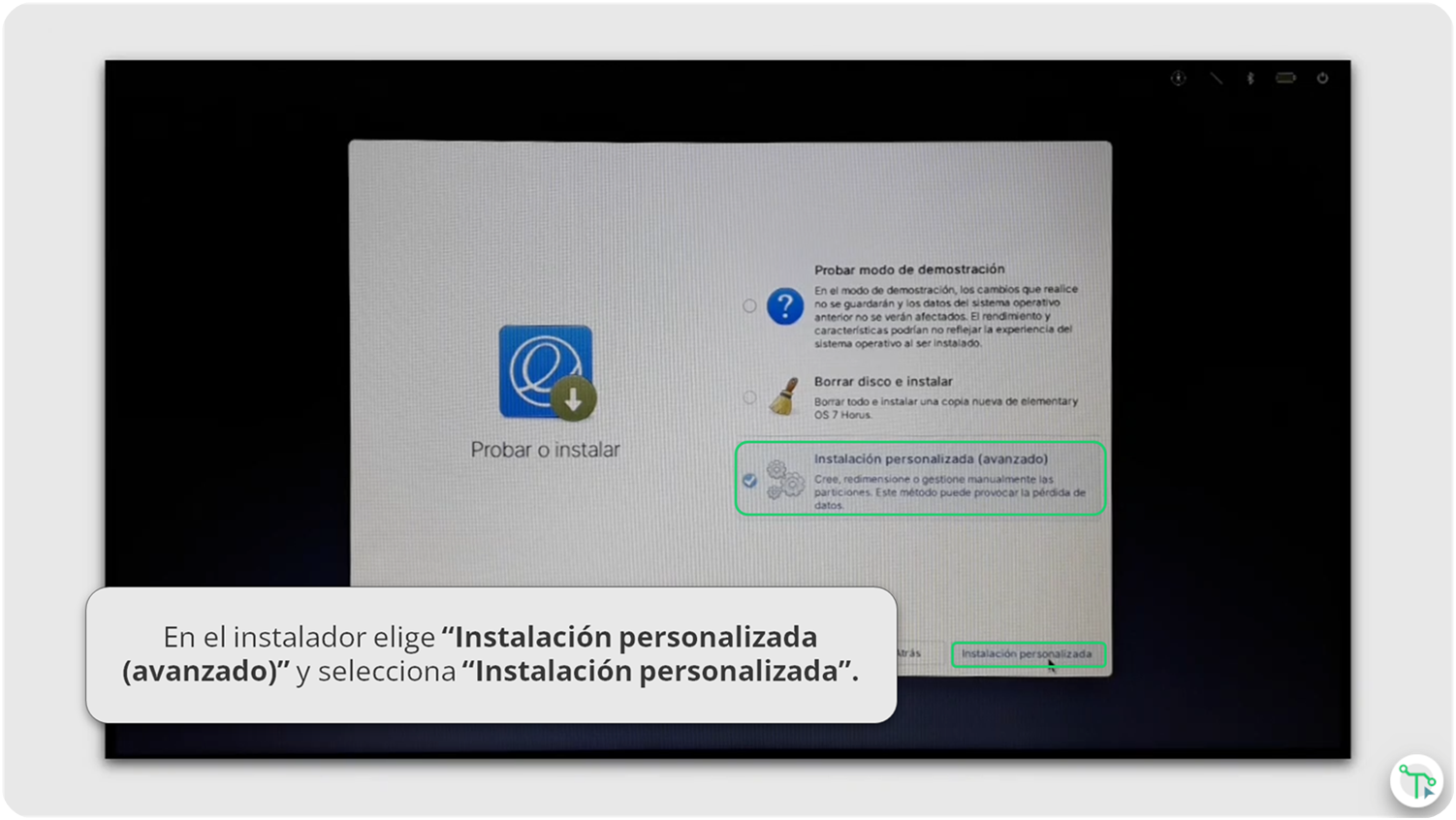
- Elige “Instalación personalizada (avanzado)” y selecciona “Instalación personalizada”.
- Si no tienes las particiones de arranque, la de SWAP, ni la de raíz creadas en tu disco, necesitarás crearlas. Para ello, selecciona “Modificar particiones…”. Hay que tener en cuenta los siguientes requisitos recomendados para cada partición:
- Añade una partición de arranque de al menos 512 MB de tamaño. El sistema de archivos es “fat32” (pero en algunos casos puede ser necesario formatear en ext4).
- Añade una partición SWAP de al menos la mitad del tamaño de la memoria RAM de tu equipo (pero depende de los programas con los que vayas a trabajar). El sistema de archivos es “linux-swap».
- Añade una partición para la raíz del sistema de al menos 32 GB (32768 MiB). El sistema de archivos es “ext4”.
- Guarda la modificación de las particiones seleccionando “Aplicar todas las operaciones”. En la siguiente ventana le das a “Aplicar”.
- Espera a que se apliquen todos los cambios en las particiones. Al terminar, le das a “Cerrar”.
- Elegimos las particiones de nuestro disco para cada fin de uso. Para ello, las seleccionas, activas la opción “Utilizar partición” y en “Utilizar como” eliges la opción destinada. Es importante que al seleccionar la partición raíz actives la opción de “Formatear”.
- Después, le das al botón “Borrar e instalar”.
- Espera a que se instale el sistema operativo en el disco.
- Cuando se haya instalado correctamente Elementary OS, espera a que se reinicie el equipo o le das a «reiniciar dispositivo».
- Por último, pulsa Enter cuando hayas quitado el medio de instalación de tu equipo.

Iniciar Elementary OS 7 y configurar la cuenta del usuario.
Una vez instalado el sistema operativo en tu dispositivo, sólo te queda por configurar tu cuenta de usuario.
Para ello, sigue los siguientes pasos:
- Selecciona la entrada de Elementary OS en el gestor de arranque de tu equipo.
- En el gestor de configuración, elige tu idioma y distribución de teclado.
- Ahora, si quieres, puedes configurar la conexión a Internet para recibir actualizaciones (Si no se muestra la opción de conectarse por Wi-Fi es mejor esperar a que el sistema se actualice posteriormente para actualizar los firmwares).
- Rellena los datos necesarios para crear tu cuenta de usuario. Después, selecciona «Finalizar configuración».
- Ahora, inicia sesión en tu cuenta.
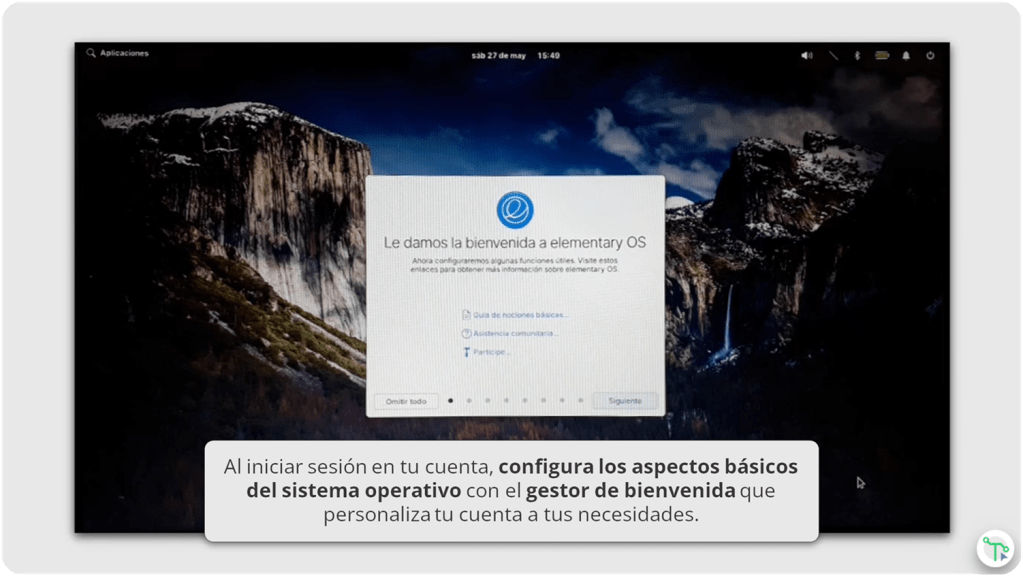
- Para terminar, configura los aspectos básicos del sistema operativo con el gestor de bienvenida que personaliza tu cuenta a tus necesidades.

Vídeo del tutorial.
A continuación, puedes acceder al vídeo que se explica todo lo comentado en este tutorial:
Espero que te haya servido de ayuda o de interés esta publicación.
Si no te has suscrito, suscríbete a nuestro canal de YouTube si quieres ver más vídeos sobre Linux.
Síguenos en nuestras redes sociales. Estamos en: Instagram, Tiktok, Threads y Facebook.
Si crees que a alguien le puede interesar lo que publicamos en Tecmorax, ¡compártelo en tus redes sociales!
¡Gracias!
 TECMORAX
Un comentario en “Cómo instalar Elementary OS 7 en un equipo con otro sistema operativo instalado.”