
Vamos a analizar la nueva actualización que ha revolucionado la experiencia del usuario en cuanto a su facilidad de uso y personalización. Se trata de Elementary OS 7, un sistema operativo basado en Ubuntu LTS. Acompáñanos para descubrir las novedades que trae y cómo esta actualización ha hecho que la experiencia del usuario sea más intuitiva, moderna y personalizable. Además, te contaremos cuánto tiempo estarán disponibles las actualizaciones de esta nueva versión.
A continuación, el acceso directo a cada uno de los apartados de la publicación:
- Gestor de instalación y de bienvenida.
- Interfaz Panteón.
- Aplicación de archivos.
- Aplicación de software.
- Aplicación de configuración.
- Aplicación de feedback.
- Soporte de actualizaciones.
- Conclusión.
- Vídeo del análisis.
Gestor de instalación y de bienvenida.
A la hora de realizar la instalación de Elementary OS 7 vemos que su gestor de instalación ha cambiado. Ahora el diseño es completamente diferente, adoptando un estilo más moderno. Además, los pasos a seguir en el proceso de configuración del sistema, son muy parecidos a la versión anterior pero resultan más fáciles e intuitivos.
Ya una vez instalado el sistema e iniciado sesión en nuestra cuenta de usuario, se muestra el gestor de bienvenida, que nos guía en los primeros pasos de personalización y configuración básica del sistema. Esta herramienta es ideal para quienes utilizan el sistema operativo por primera vez, ya que ofrece un acceso directo a algunas configuraciones útiles a tener listas, sobre todo, en cuanto acabamos de empezar a usar el sistema.

Interfaz Panteón.
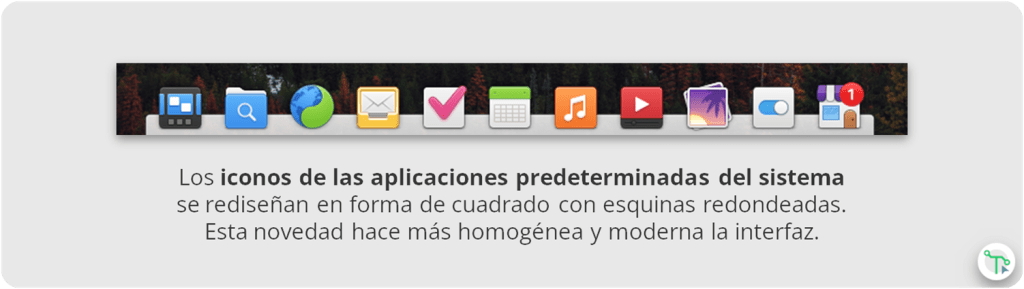
En cuanto ya tenemos iniciada la sesión, vemos su interfaz, denominada “Panteón”. Uno de los cambios está en la parte de abajo, es decir, en el muelle de aplicaciones ancladas, sobre todo, aquellas que son predeterminadas del sistema. Observamos que todas mantienen un diseño parecido, un diseño con forma de cuadrado con esquinas redondeadas, que hacen que la interfaz se muestre más homogénea y moderna.
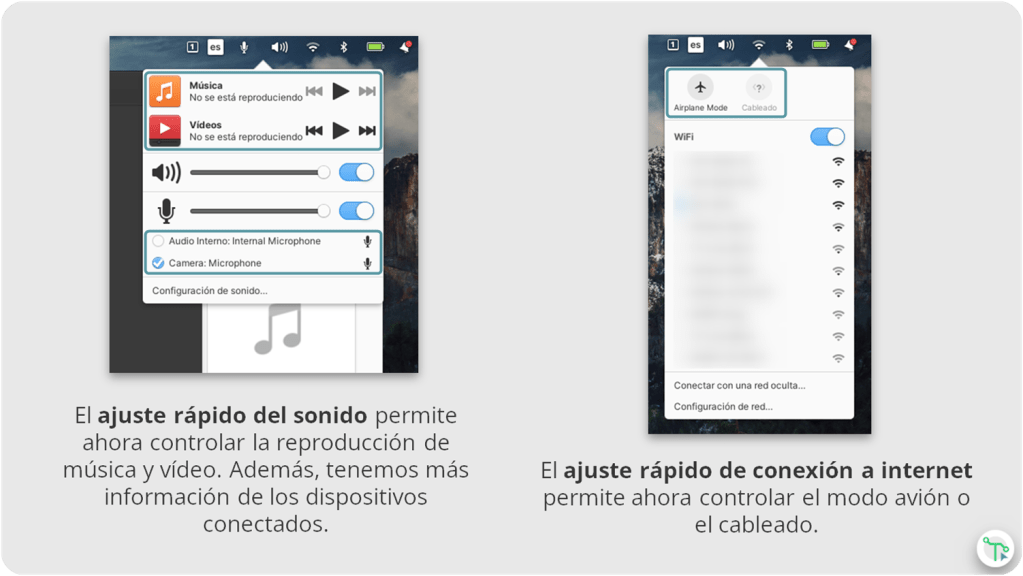
Otra de sus novedades está escondida a nuestros ojos, se encuentra en los ajustes rápidos del sistema, que se encuentran en la parte superior y derecha del escritorio. Más concretamente, una de sus novedades está en el ajuste del sonido, que ahora permite controlar la reproducción de música y vídeo desde el mismo lugar. Además, tenemos disponible más información de los dispositivos conectados (altavoces, micrófonos, etc.). Y en el ajuste rápido de conexión a internet también encontramos otra novedad, esta es un acceso rápido para el modo avión y al cableado.
Aplicación de archivos.
Entre las aplicaciones que tenemos ancladas en el dock, hay varias que han incorporado nuevas funciones, y una de esas es la aplicación de archivos. Cuando la abrimos, vemos que incorpora en la parte superior derecha una de sus nuevas funciones, es decir, un botón con un icono de «rueda dentada», que al hacer clic sobre este, se muestra una lista con varios parámetros que permiten configurar la aplicación.
Además, dentro de esa lista está otra novedad, que es una opción que personaliza el modo de abrir directorios, es decir, haciendo un solo clic o doble clic. Estas nuevas funciones son muy interesantes, ya que permiten personalizar la aplicación y acceder más fácilmente a las configuraciones de la misma.

Aplicación de software.
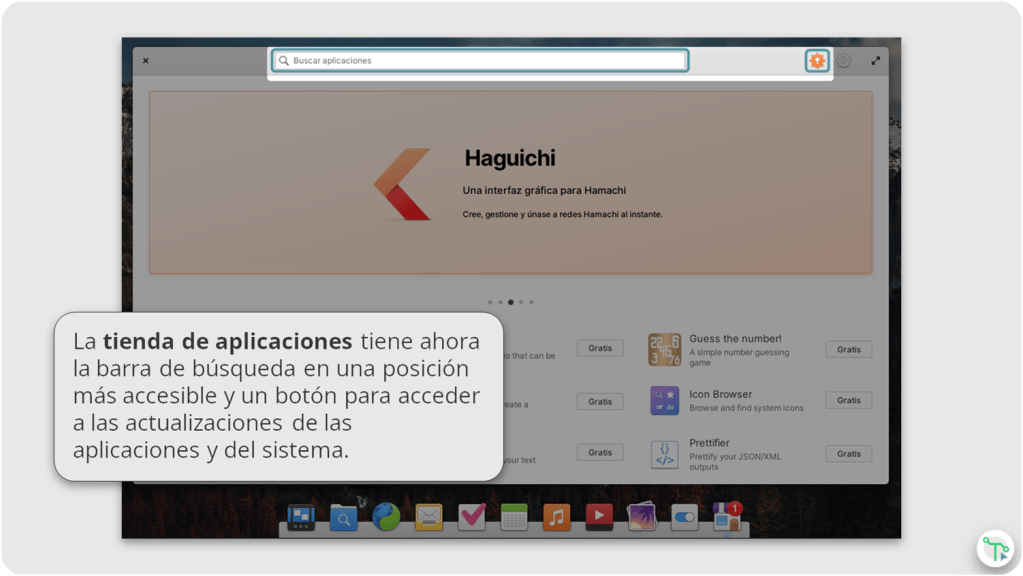
Otra aplicación que se ha renovado es la de software, es decir, la tienda de aplicaciones. Al abrirla, vemos que su barra de búsqueda está ahora en una posición más accesible, y vemos también, en la parte superior derecha, un nuevo botón con un icono de «flecha hacia arriba» que nos permite acceder a las actualizaciones de las aplicaciones y el sistema.
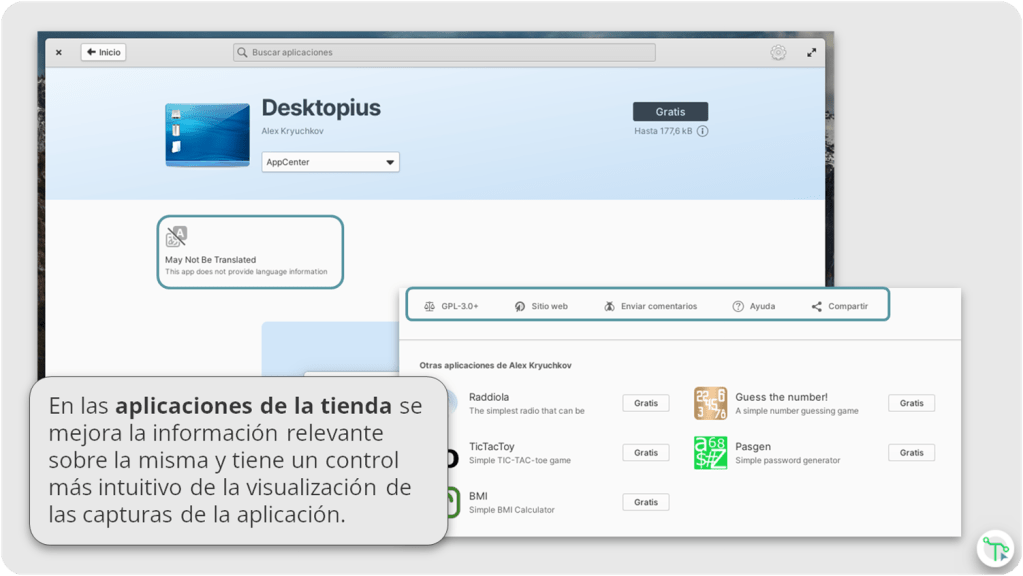
Al abrir una aplicación de la tienda, vemos que se ha mejorado la información relevante sobre la misma y que es más intuitivo el control de visualización de las capturas de pantalla de la aplicación.
Otra novedad es la posibilidad de instalar aplicaciones del tipo Flatpak desde la tienda de aplicaciones, pero para ello se necesita realizar un proceso de configuración. Se publicará un próximo vídeo donde se explica cómo configurarla en formato de tutorial y se actualizará esta entrada para hacer referencia al vídeo.
Aplicación de configuración.
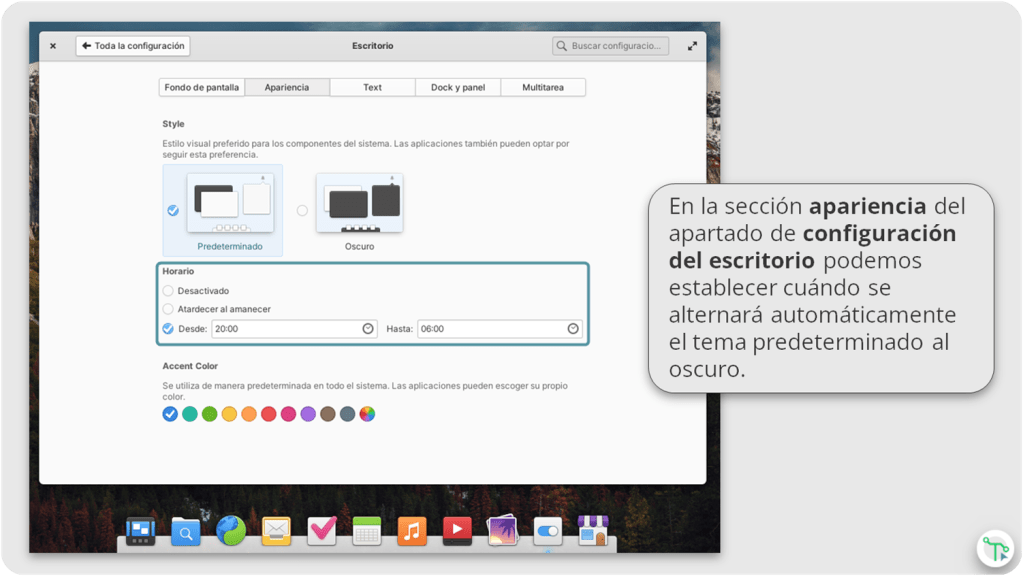
La aplicación de configuración mejora en varios de sus apartados. Una de las nuevas funciones destacadas está en la sección apariencia del apartado configuración del escritorio, donde ahora se puede alternar el tema predeterminado al oscuro automáticamente de dos maneras:
- Desde el amanecer hasta el atardecer en función de la ubicación geográfica en la que nos situemos.
- A partir de un tramo horario que fijemos manualmente.
Otra de las funciones destacadas está el control de la interfaz mediante gestos, que podemos acceder desde la sección gestos del apartado de configuración del ratón y panel táctil. Es decir, podemos realizar varias acciones:
- Deslizar tres dedos hacia arriba para mostrar la vista multitarea.
- Deslizar horizontalmente (a la derecha o a la izquierda) para cambiar de área de trabajo.
- Deslizar tres dedos hacia abajo desde la vista multitarea para acceder al área de trabajo seleccionado.
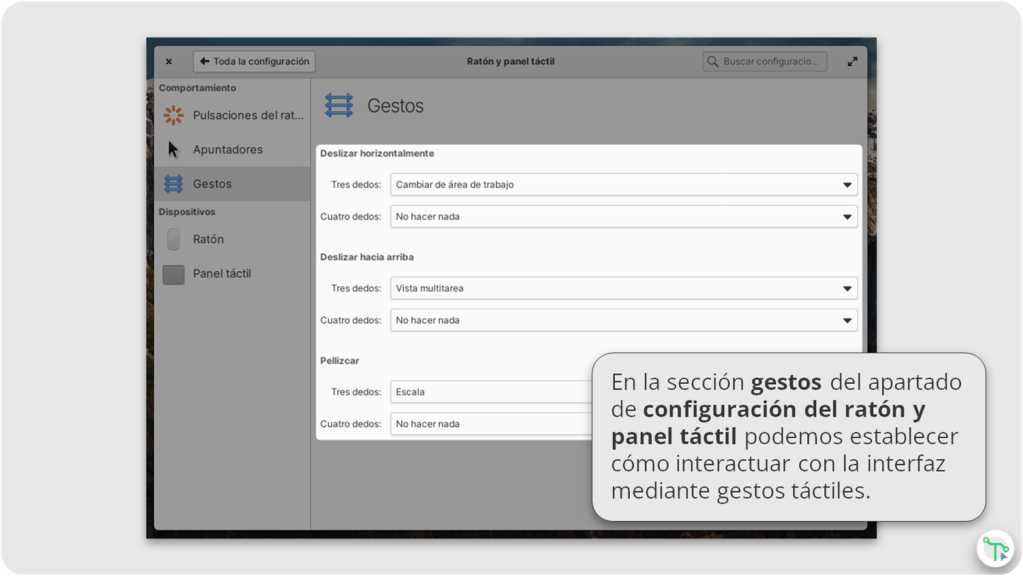
Además, estos gestos táctiles se pueden personalizar por lo que permite que la interacción con la interfaz esté a nuestro gusto y sea más productiva.
Hay otros apartados de la aplicación renovados que son interesantes comentar. Los detallamos a continuación:
- Nuevos fondos de pantalla (sección apariencia de la configuración del escritorio).
- Modo de texto en formato para disléxicos (sección texto de la configuración del escritorio).
- Inclusión de tres modos de energía: bajo consumo, equilibrado y alto rendimiento (de la configuración de energía).
- Visualización de la activación de mayúsculas y teclado numérico en el panel superior del escritorio (sección disposición de la configuración del teclado).
- Nuevo y mejorado sistema de conexión Bluetooth (de la configuración de Bluetooth).
Otro dato importante sobre la aplicación de configuración es que incluye ilustraciones en algunos de sus apartados que facilitan la compresión de las configuraciones.
Por tanto, estas nuevas funciones hacen el sistema operativo más personalizado, completo y fácil de configurar.
Aplicación de feedback.
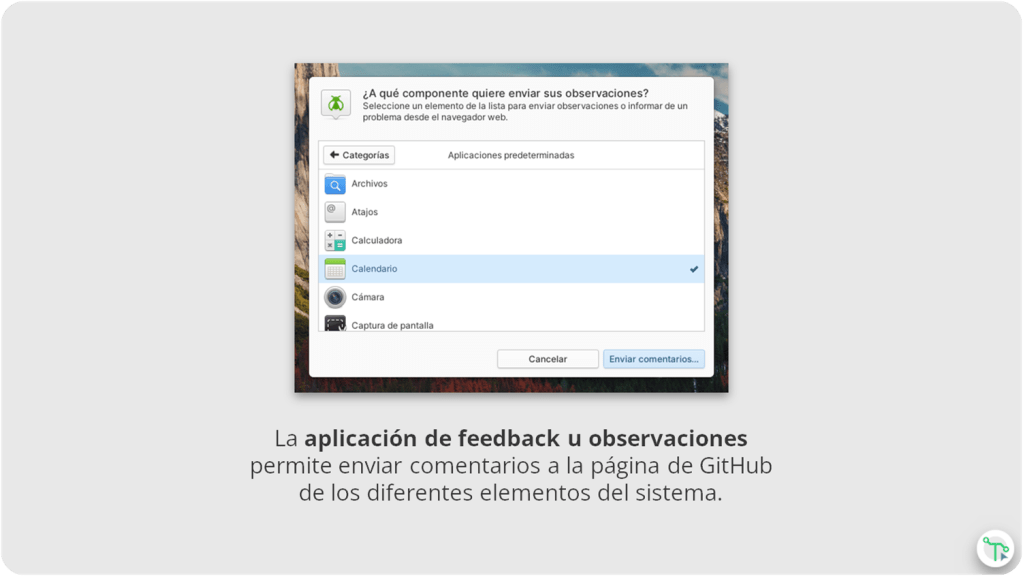
Y la última aplicación que vamos a comentar es la de feedback u observaciones. Podemos acceder a ella desde el acceso a «aplicaciones» en la parte superior izquierda del escritorio. Esta aplicación nos permite enviar comentarios a la página de GitHub de los diferentes elementos del sistema. Por tanto, es una aplicación muy interesante, ya que consigue que los diferentes elementos del sistema estén libres de errores y a las necesidades de quienes los usan.
Soporte de actualizaciones.
Elementary OS es una distribución que está basada en los repositorios de Ubuntu LTS. La versión 7 se basa en la 22.04.2 LTS de Ubuntu y su kernel Linux es el 5.19. Al ser Ubuntu LTS, el soporte de actualizaciones estará disponible durante 5 años, es decir, concretamente, el repositorio de paquetes tendrá actualizaciones garantizadas hasta abril del 2027.
Conclusión.
Elementary OS 7 ha mejorado en muchos aspectos, siendo más completa con las nuevas inclusiones en su interfaz y aplicaciones. Además, mantiene su simpleza y facilidad de uso que le caracteriza.
Vídeo del análisis.
A continuación, el vídeo en el que analizamos cada uno de los apartados que hemos comentado en esta publicación:
Espero que te haya servido de ayuda o de interés esta publicación.
Si no te has suscrito, suscríbete a nuestro canal de YouTube si quieres ver más vídeos sobre Linux.
Síguenos en nuestras redes sociales. Estamos en: Instagram, Tiktok, Threads y Facebook.
Si crees que a alguien le puede interesar lo que publicamos en Tecmorax, ¡compártelo en tus redes sociales!
¡Gracias!
 TECMORAX
Un comentario en “Novedades de Elementary OS 7.”