
La nueva versión de características de Windows 11 es la 22H2. Esta versión se centra en mejorar varios aspectos de la interfaz del sistema operativo. Además, se renuevan varias de sus aplicaciones, incorporándoles un diseño más acorde al estilo de esta versión de Windows y nuevas funciones.
A continuación, el acceso directo a cada uno de los apartados de la publicación:
- Barra de tareas con desbordamiento automático de las aplicaciones.
- Nueva grabadora de sonido.
- Nuevo explorador de archivos.
- Grupos de iconos y nuevos formatos de diseño en el menú inicio.
- Nuevo acceso para crear acoples de ventanas desde el borde superior de la pantalla.
- Nueva aplicación de Fotos.
- Nuevo administrador de tareas.
- Conclusión.
- Vídeo del análisis.
Barra de tareas con desbordamiento automático de las aplicaciones.
Cuando abrimos varias aplicaciones en la barra de tareas, llega un momento en el que se desborda (no entran más aplicaciones visibles en la misma). Es por ello, que se ha incluido una nueva función, hablamos del “menú de desbordamiento de la barra de tareas”, que se muestra al final de la lista de aplicaciones.
Este “menú de desbordamiento de la barra de tareas” está compuesto por dos partes. Una es el grupo de aplicaciones desbordadas, que se muestra cuando pulsamos un botón con icono de “tres puntos”. Y la otra, es la aplicación activa del grupo de desbordamiento, es decir, es la aplicación que hemos abierto del grupo.

Por tanto, es una función muy útil, ya que nos permite ser más productivos a la hora de localizar todas las aplicaciones (una cantidad considerablemente alta) que tengamos abiertas cuando estemos trabajando.
Nueva grabadora de sonido.
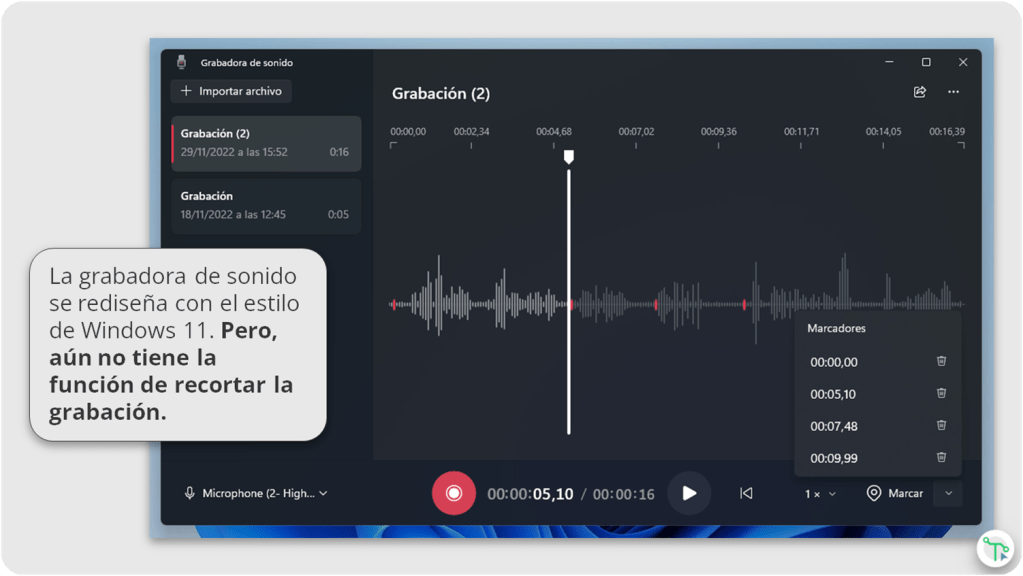
La nueva grabadora de sonido (anteriormente denominada “grabadora de voz”), tiene un diseño diferente y nuevas funciones. A parte de poder realizar una grabación, ahora podemos elegir fácilmente la fuente del dispositivo de grabación. Además, ahora tenemos la opción de importar un fichero de sonido para reproducirlo en ella. También, tenemos la posibilidad de cambiar la velocidad de reproducción, y añadir marcas (guarda un punto de la grabación para reproducirlo a partir de éste). Sin embargo, no está la opción de recortar la grabación (puede que en un futuro lo implementen).
Nuevo explorador de archivos.
El explorador de archivos incorpora una función muy deseada: pestañas para directorios. Es decir, ahora podemos abrir directorios por medio de pestañas desde la misma ventana de la aplicación. Podemos acceder a esta función de dos maneras: una desde el botón con un icono de “más” en la parte superior y al lado derecho de la última pestaña; y la otra, abriendo el menú contextual (con el botón secundario del ratón) y seleccionar “Abrir en una nueva pestaña”.
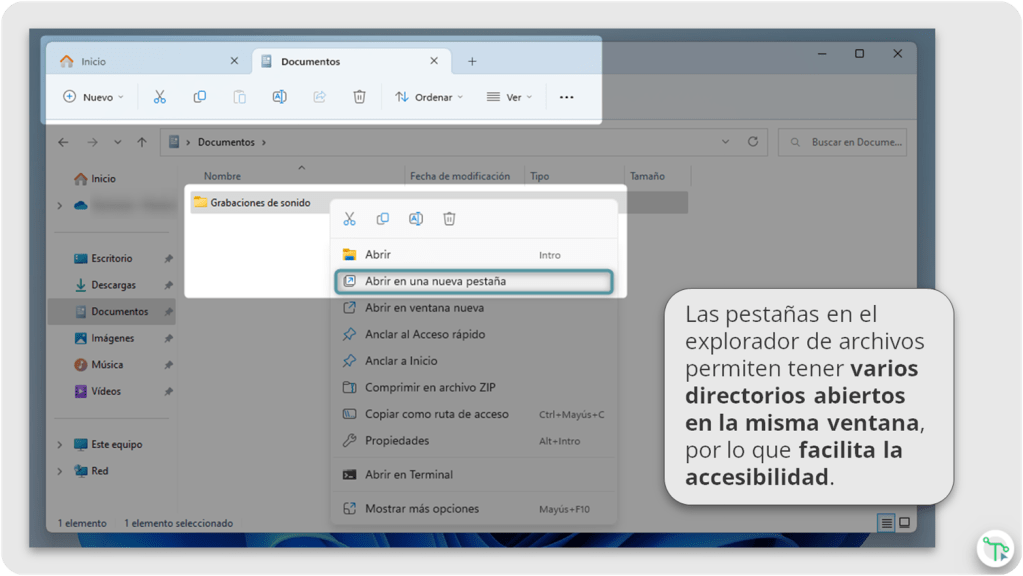
Por tanto, es una función que hace más accesible encontrar los directorios abiertos, ya que nos permite solucionar el desorden que provoca tener varias ventanas abiertas de directorios en la pantalla, y lo tenemos todo simplificado en una sola ventana.
Grupos de iconos y nuevos formatos de diseño en el menú inicio.
El menú de inicio tiene ahora la posibilidad de crear carpetas de los iconos de aplicaciones anclados. Es decir, ahora al arrastrar una aplicación anclada encima de otra se creará una carpeta con esas dos aplicaciones. Además, podemos añadir otra aplicación realizando el mismo gesto de arrastrar, y posicionar la carpeta en el lugar que queramos de la lista de iconos anclados.

Y otra función nueva que tiene el menú inicio es la personalización del diseño del mismo. Es decir, ahora podemos decidir si queremos que se muestren más iconos de aplicaciones ancladas (y menos recomendaciones), más recomendaciones (y menos iconos) o el formato predeterminado.
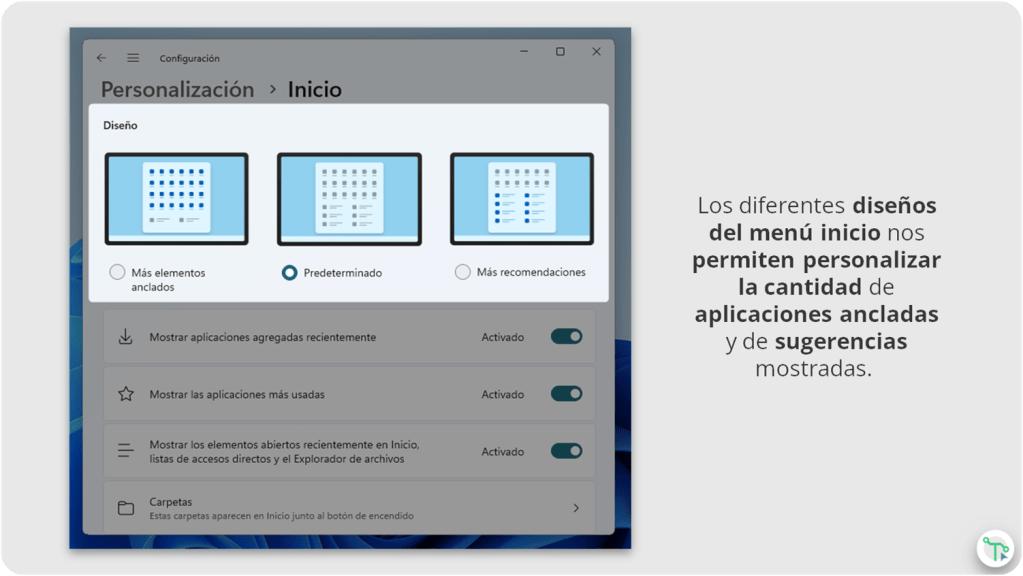
Por tanto, con estas funciones tenemos el menú de inicio más organizado y al gusto de cada uno.
Nuevo acceso para crear acoples de ventanas desde el borde superior de la pantalla.
El acople de ventanas es la función que nos permite posicionar de cierta manera una ventana en un lugar de la pantalla junto con otras abiertas. Desde Windows 7, podíamos hacerlo arrastrando la ventana a uno de los lados verticales de la pantalla, o con la combinación de teclas Windows + (tecla de dirección izquierda o derecha). Posteriormente, en Windows 10, se añadieron más formatos de estos acoples, y en Windows 11 (21H2), se añadieron plantillas de acoples al pasar el cursor por el botón de redimensionamiento de una ventana.
Pues bien, esta función está ahora accesible desde la parte superior de la pantalla. Es decir, al arrastrar una ventana hacia la parte superior se muestran las plantillas de acoples, y al posicionarla en una de las posiciones de la plantilla, la ventana tendrá ese formato en la pantalla.

Así pues, es otra forma de acceder a esta función, que puede que sea más útil usar en pantallas táctiles.
Nueva aplicación de Fotos.
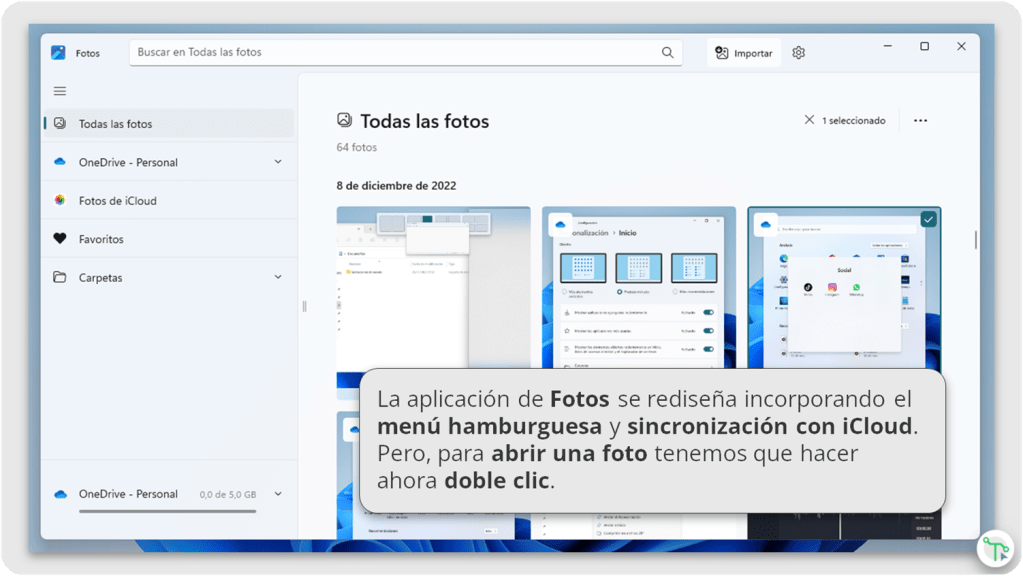
La aplicación de fotos se rediseña e incluye nuevas funciones. Ahora el diseño es más acorde al de Windows 11, e incluye el menú hamburguesa para los apartados de la misma (al hacer clic en el botón con un icono de “tres rayas horizontales”, se muestran los nombres de cada apartado y otras opciones). Además, incluye la opción de sincronizar fotos con una cuenta de iCloud. Sin embargo, ahora tenemos que hacer doble clic para mostrar en grande una foto que se muestre en la misma.
Nuevo administrador de tareas.
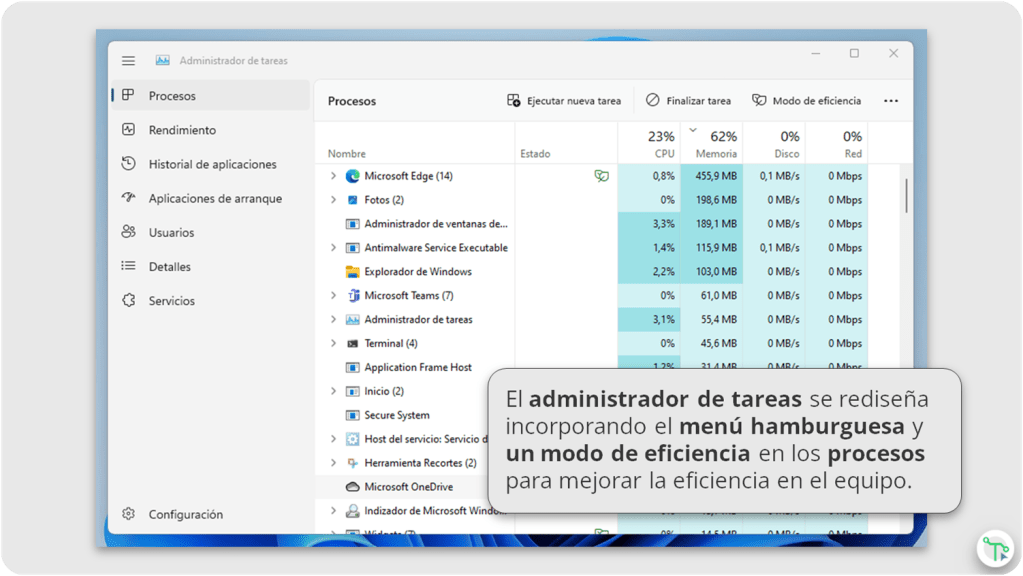
El administrador de tareas tiene ahora el diseño al estilo de Windows 11, la inclusión del menú hamburguesa (parecido al de la aplicación Fotos) y nuevas funciones. Ahora cuando nos movemos por los diferentes apartados, la barra superior se personaliza con las funciones más útiles para ese apartado. Además, tenemos siempre accesible un botón en la parte superior de “Ejecutar nueva tarea”. Y una función muy interesante en el apartado de procesos es el “Modo de eficiencia”, que nos permite ahorrar consumo de energía y recursos del sistema con ciertos servicios que seleccionemos. Eso sí, aunque consigamos mejorar la eficiencia del equipo, a veces puede causar cierta inestabilidad en algunos procesos.
Conclusión.
Esta versión de Windows 11 22H2, no ha estado exenta de errores, ya que en su lanzamiento inicial ha dado cierta inestabilidad en algunas gráficas y el entorno de escritorio se ha “congelado” varias veces. Sin embargo, en sus posteriores actualizaciones acumulativas se han resuelto varios de estos problemas.
Con respecto a las nuevas funciones que hemos comentado, son muy útiles e interesantes, y, en definitiva, hacen que el sistema operativo esté más a nuestro gusto y que el trabajo sea más productivo. Además, las nuevas aplicaciones que comentamos se modernizan, hacen su uso más fácil e incluyen funciones muy útiles.
Vídeo del análisis.
A continuación, el vídeo en el que analizamos las novedades y las nuevas aplicaciones que hemos comentado:
Espero que te haya servido de ayuda o de interés esta publicación.
Suscríbete a nuestro canal de YouTube, si quieres ver más vídeos sobre Windows.
Síguenos en nuestras redes sociales. Estamos en: Instagram, Tiktok, Telegram y Facebook.
Si crees que a alguien le puede interesar lo que publicamos en Tecmorax, ¡compártelo en tus redes sociales!
¡Gracias!
 TECMORAX