
Una de las novedades más interesantes de Windows 11 es la compatibilidad con aplicaciones Android. Todo esto es gracias al Subsistema de Windows para Android y a la Amazon Appstore. En esta publicación, vamos a comentar los requisitos necesarios para la instalación, te guiaremos en el proceso de instalación de todos los componentes, y por último, veremos cómo se integran las aplicaciones con el entorno de Windows.
A continuación, el acceso directo a cada uno de los apartados de la publicación:
- Requisitos mínimos para la instalación.
- Habilitación de la Plataforma de Máquina Virtual de Windows.
- Instalación de la Amazon Appstore.
- Configuración del Subsistema de Windows para Android para que siempre esté activo.
- Instalación de aplicaciones de la Amazon Appstore.
- Uso de las aplicaciones en el entorno de Windows 11.
- Vídeo del tutorial.
Requisitos mínimos para la instalación.
Principalmente, para instalar la tienda y sus aplicaciones tendremos que cumplir con los siguientes requisitos:
- Sistema operativo: Windows 11 (versión 21H2 en adelante).
- RAM: 8 GB (mínimo); 16 GB (recomendado).
- Tipo de unidad de almacenamiento: Unidad de estado sólido o SSD (recomendado).
- Procesador: Intel Core i3 de 8.ª generación (mínimo) o superior; AMD Ryzen 3000 (mínimo) o superior; Qualcomm Snapdragon 8c (mínimo) o superior.
- Arquitectura del procesador: x64 o ARM64
- Tener habilitada la característica Plataforma de Máquina Virtual de Windows.
Habilitación de la Plataforma de Máquina Virtual de Windows.
Si tu equipo no tiene habilitada la característica Plataforma de Máquina Virtual de Windows, tendrás que seguir los siguientes pasos:
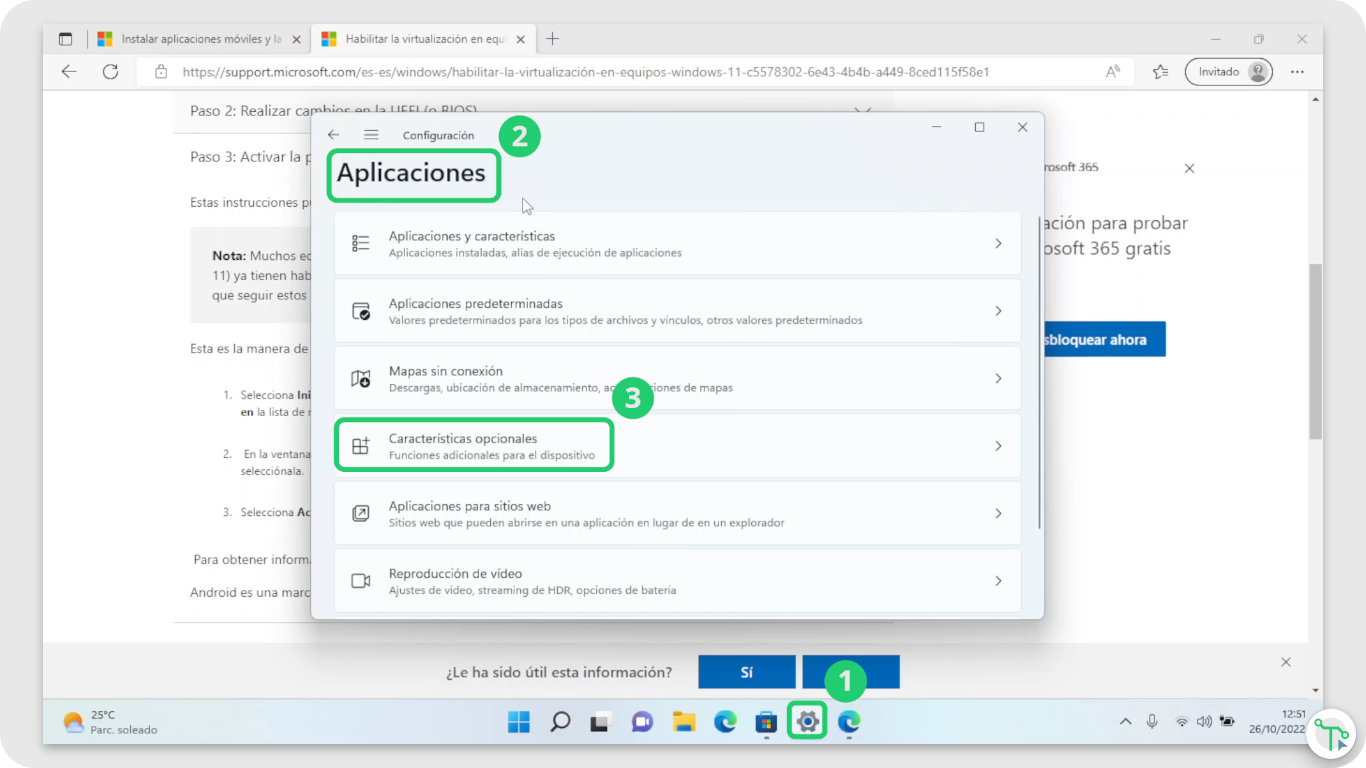
- Abrimos la aplicación de Configuración de Windows.
- Accedemos al apartado de Aplicaciones.
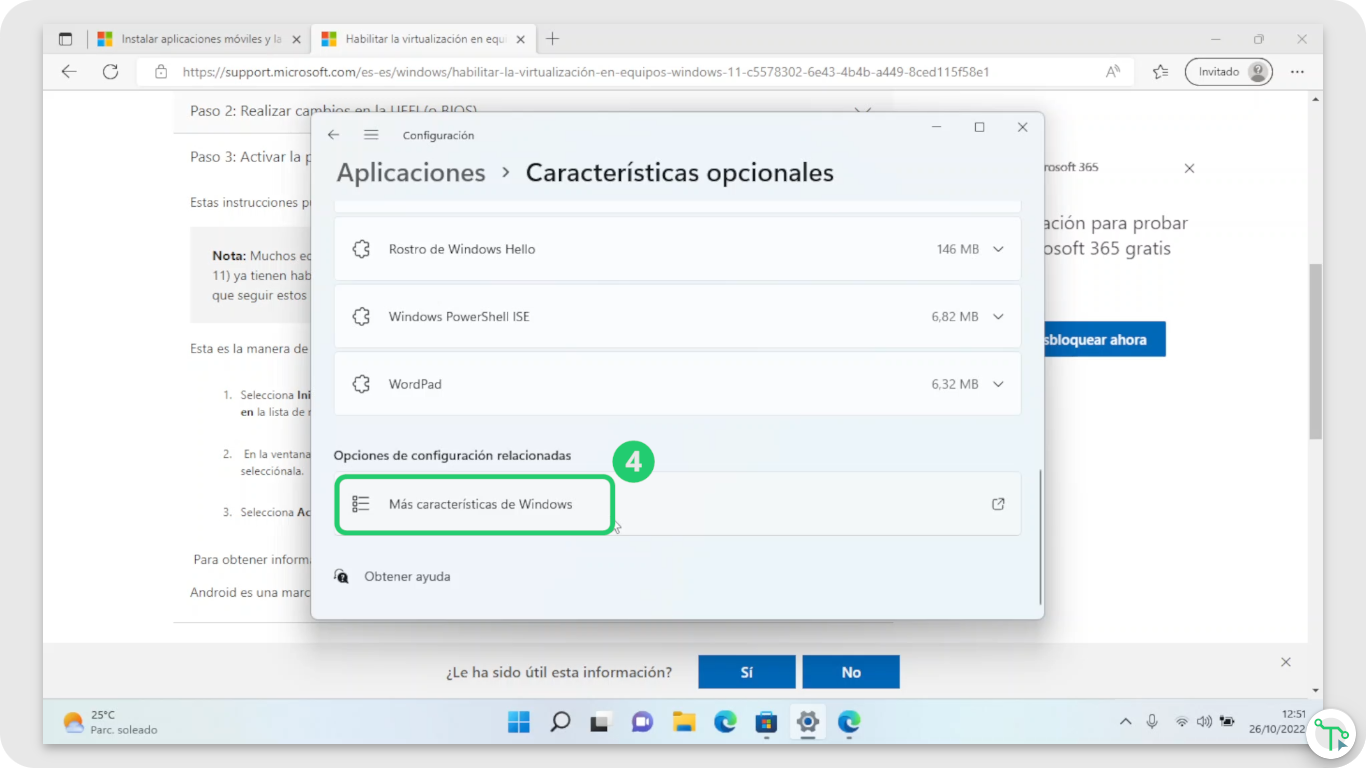
- Accedemos a Características opcionales.
- Accedemos a Más características de Windows.
- En la ventana que se abre, buscamos y seleccionamos la casilla de “Plataforma de Máquina Virtual”.
- Para terminar, le damos a “Aceptar”.
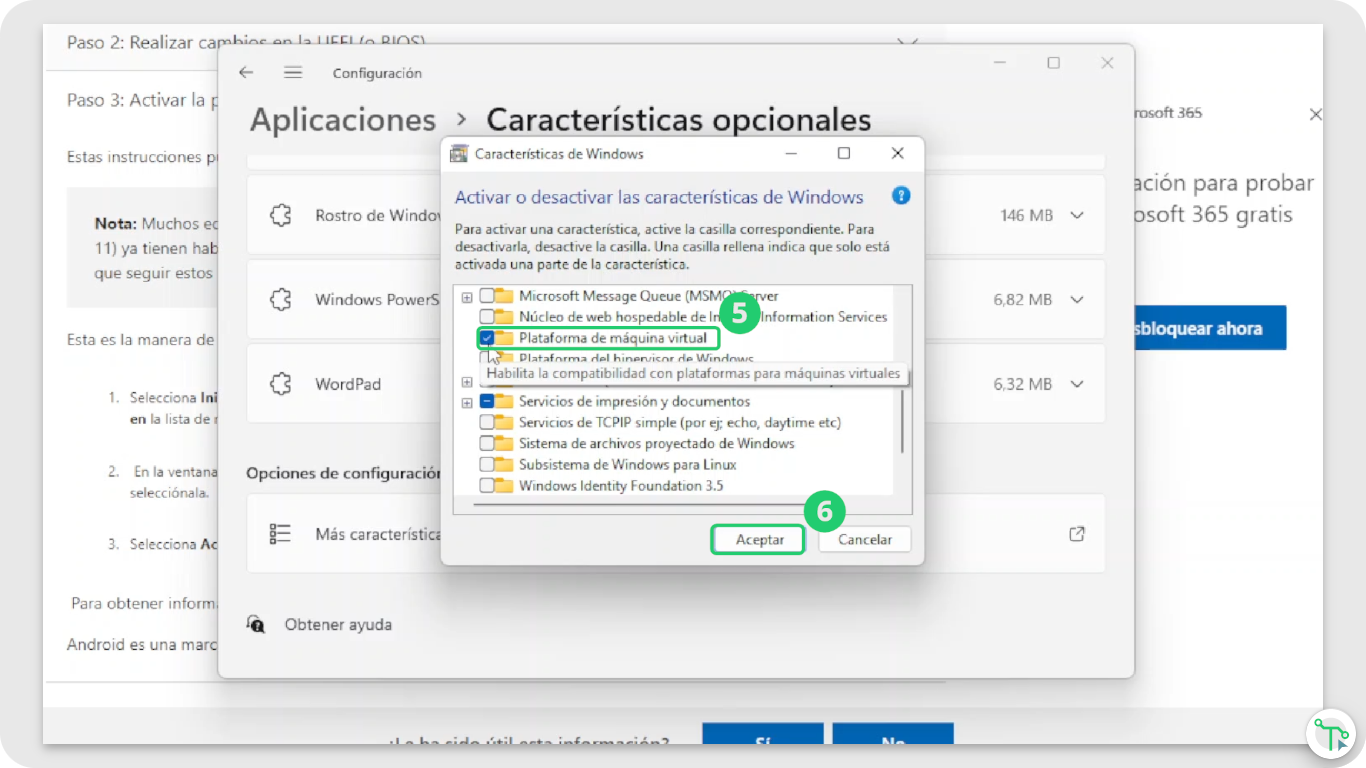
Al terminar el proceso de instalación, tendremos que reiniciar el equipo para que los cambios se establezcan correctamente.
Instalación de la Amazon Appstore.
Los últimos componentes que nos quedan por instalar son el Subsistema de Windows para Android y la Amazon Appstore. Seguiremos los siguientes pasos:
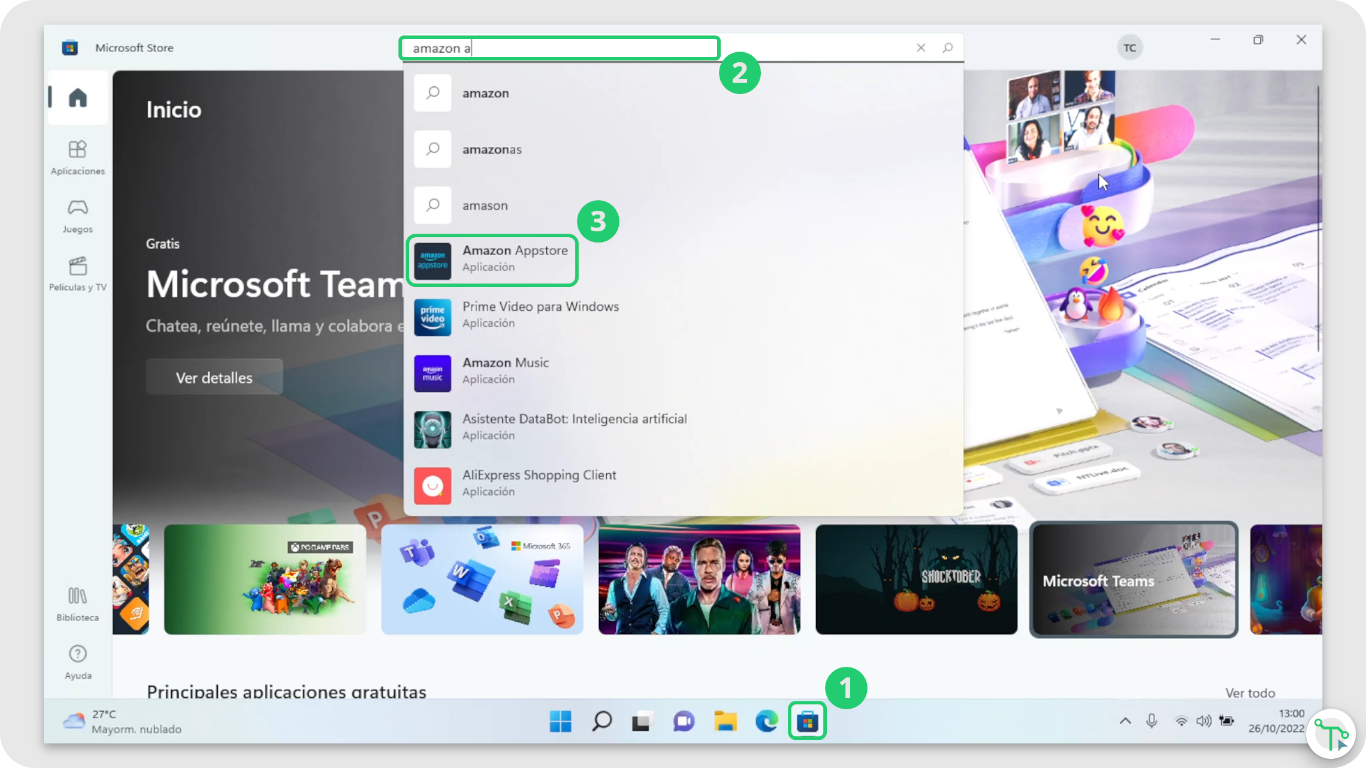
- Abrimos la tienda de Windows.
- Accedemos a la barra de búsqueda y escribimos “Amazon Appstore”.
- Seleccionamos “Amazon Appstore”.
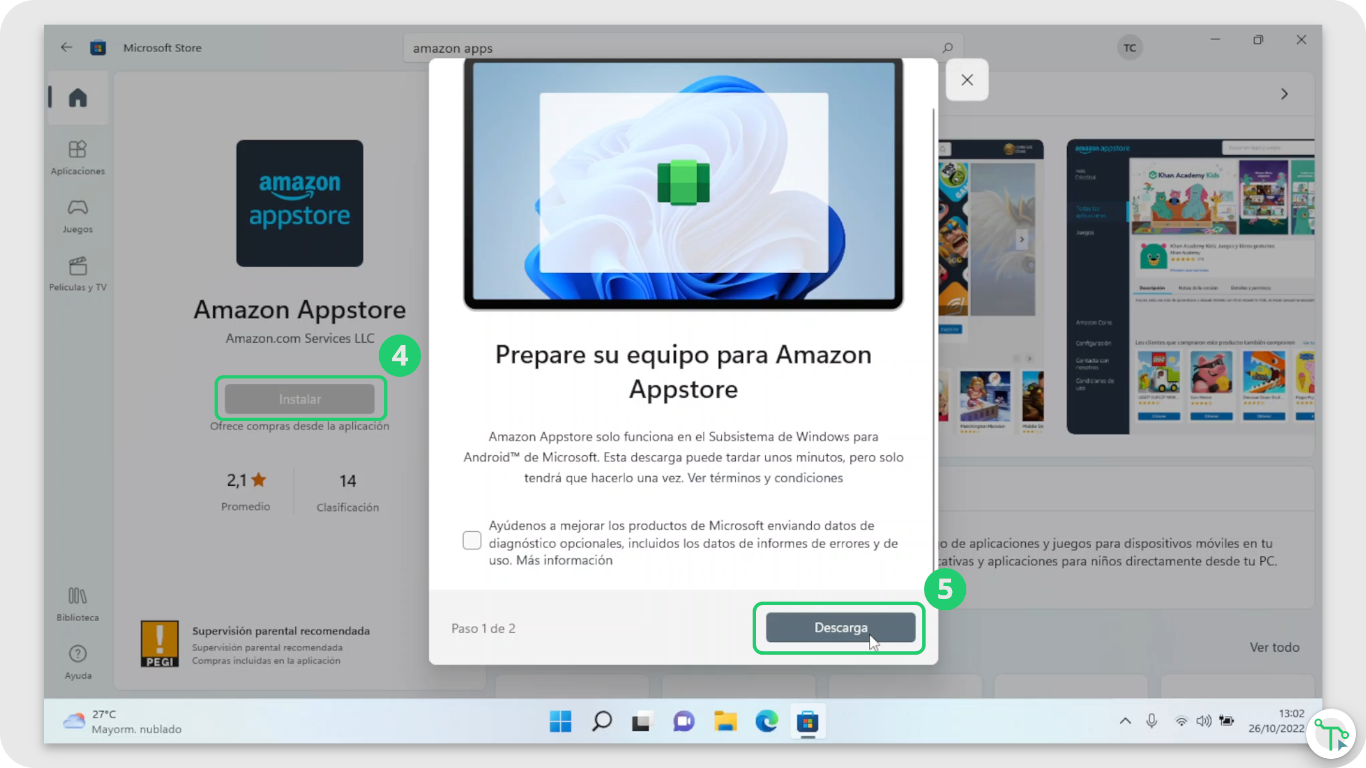
- Le damos a “Instalar”.
- Le damos a “Descargar”.
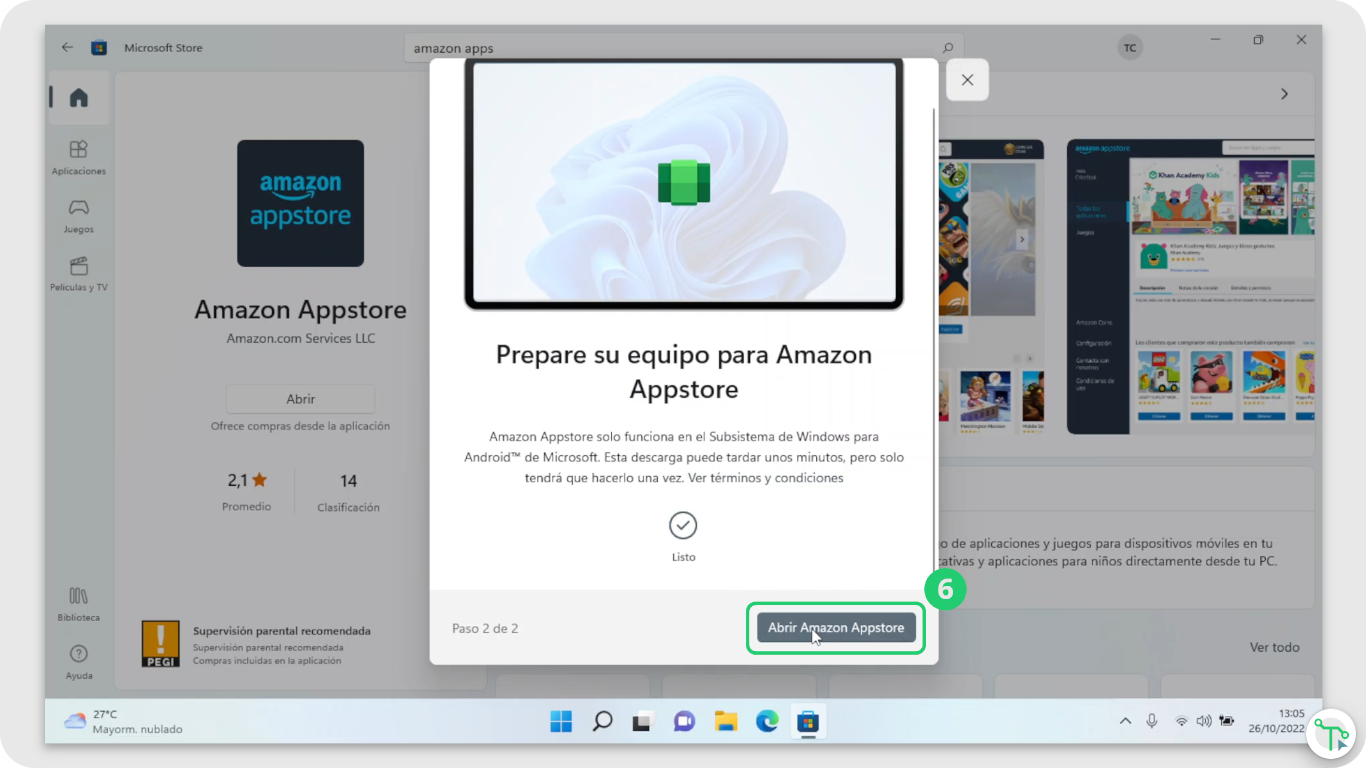
- Por último, le damos a “Abrir Amazon Appstore”.
Configuración del Subsistema de Windows para Android para que siempre esté activo.
Opcionalmente, podemos hacer que el Subsistema de Windows para Android siempre esté activo, que se basa en iniciar este sistema automáticamente desde que el sistema operativo se inicie. Esto permitirá que las aplicaciones se inicien más rápidamente. Tendremos que seguir los siguientes pasos:
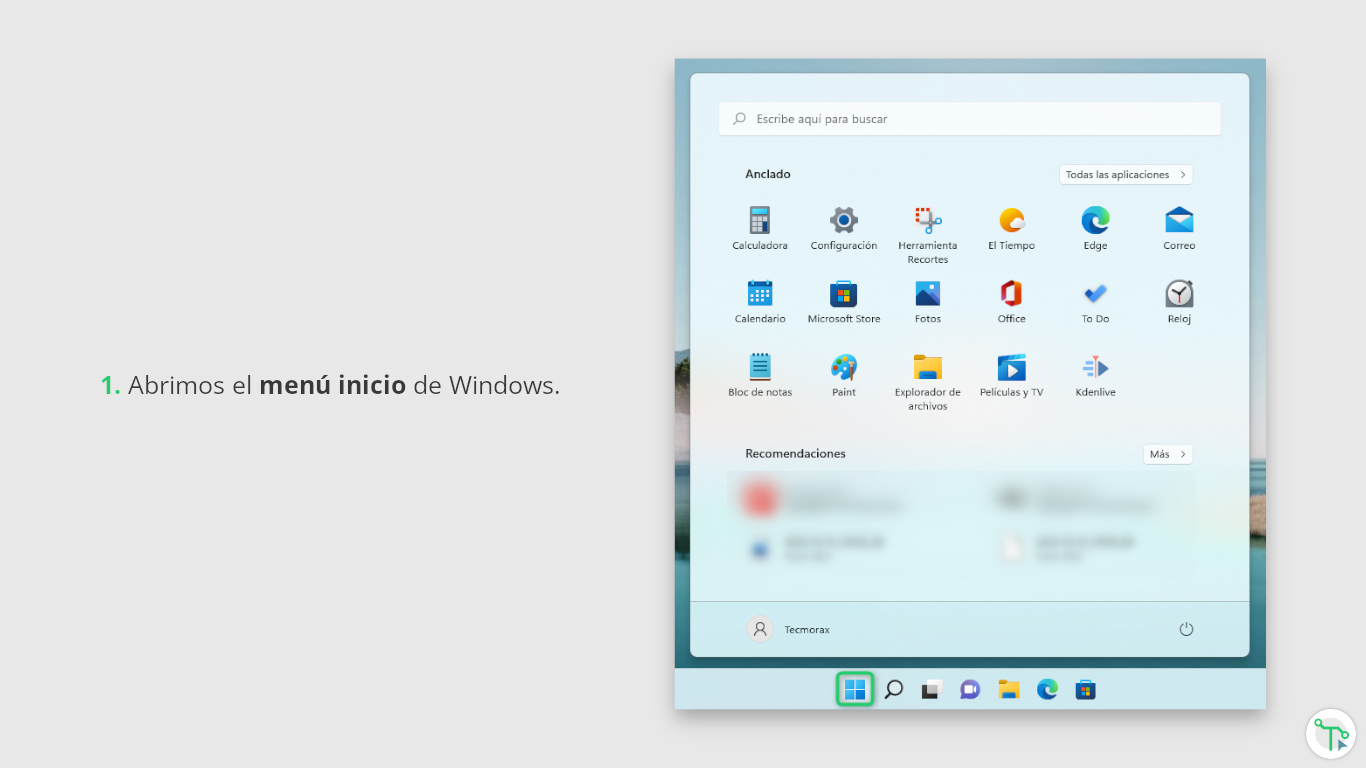
- Abrimos el menú inicio de Windows.
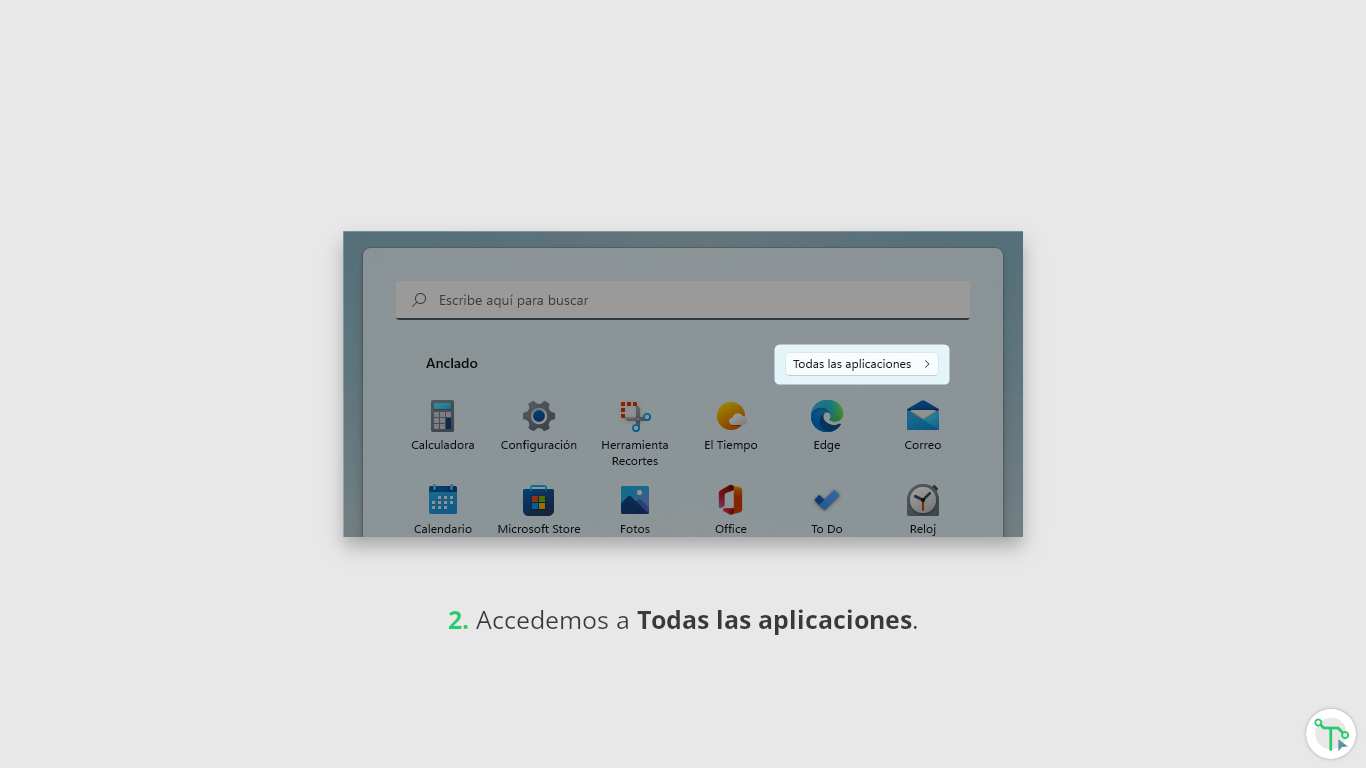
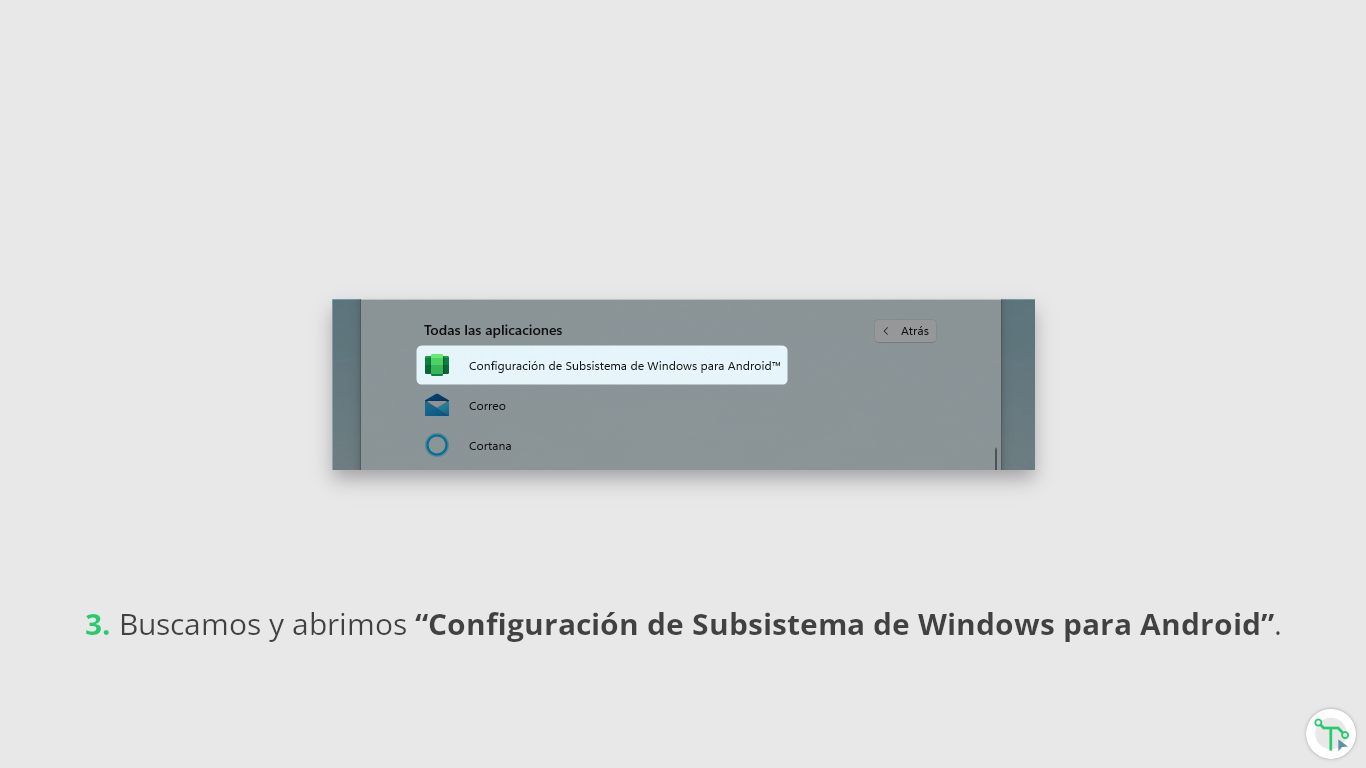
- Accedemos a Todas las aplicaciones.
- Buscamos y abrimos “Configuración de Subsistema de Windows para Android”.
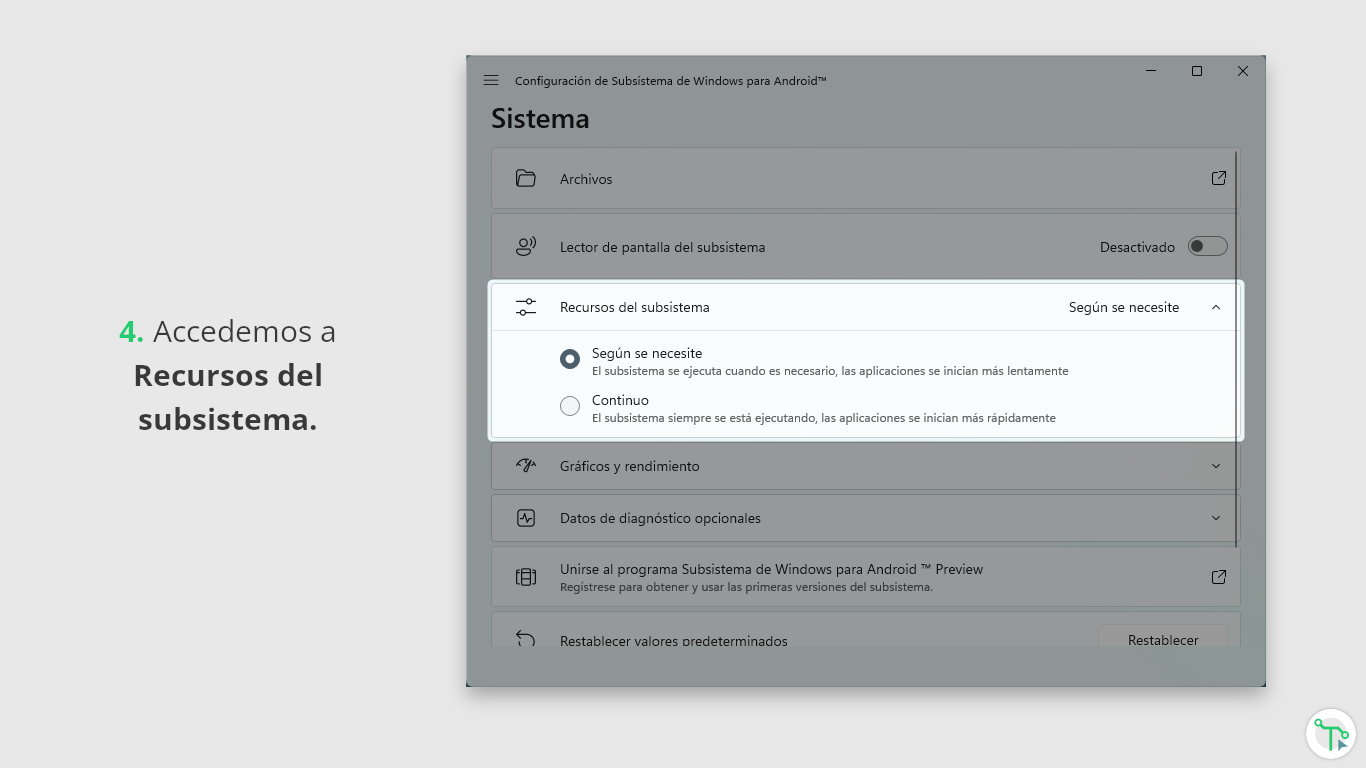
- Accedemos a Recursos del subsistema.
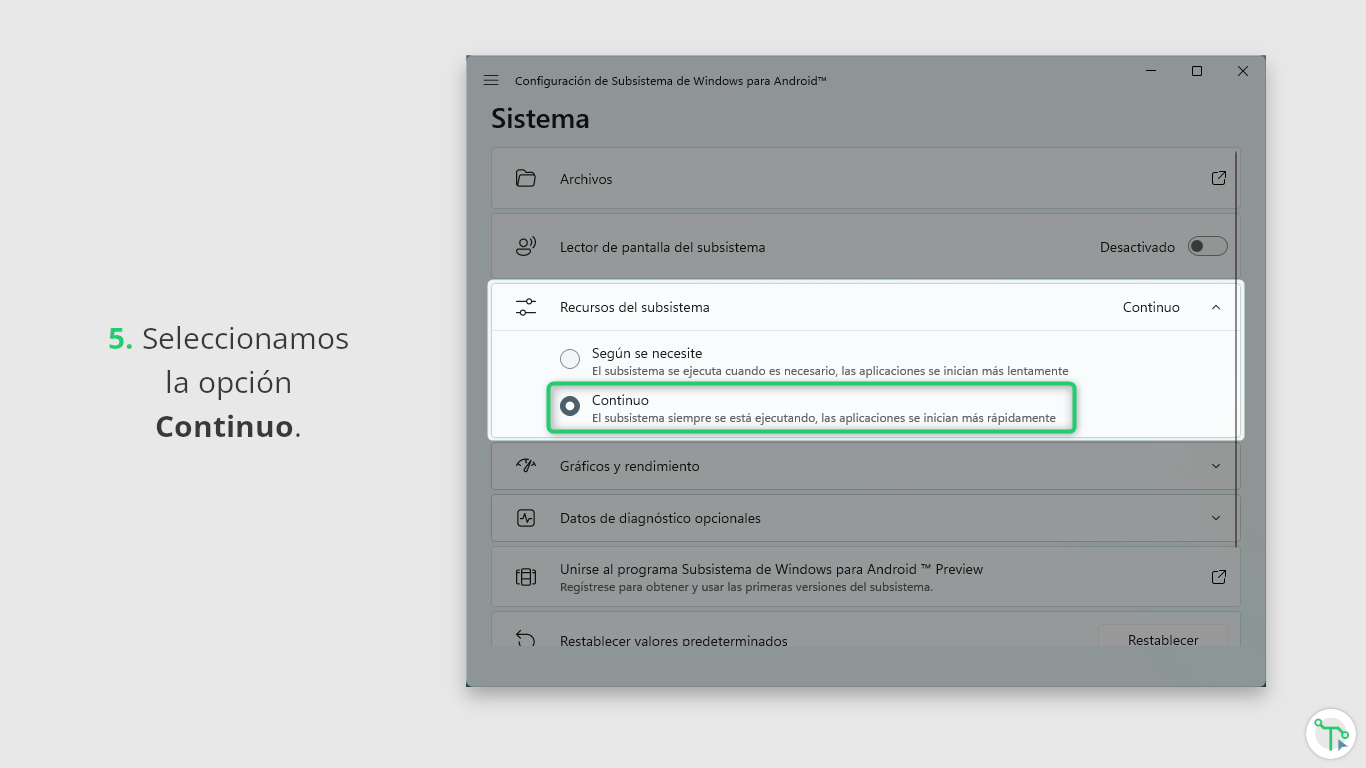
- Por último, seleccionamos la opción Continuo.
Instalación de aplicaciones de la Amazon Appstore.
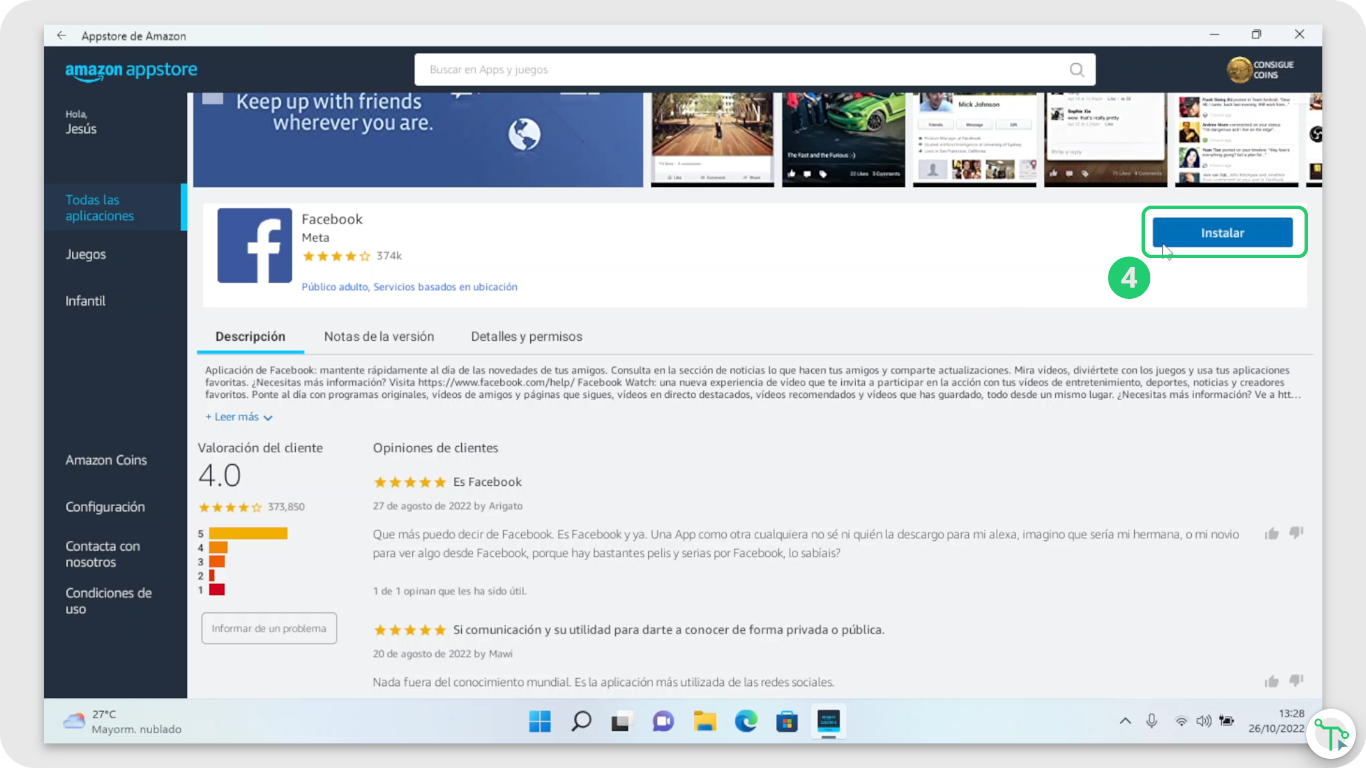
Una vez iniciada la sesión con nuestra cuenta de Amazon en la Amazon Appstore, ya podemos instalar aplicaciones en Windows 11. Para instalar una aplicación simplemente realizamos los siguientes pasos:
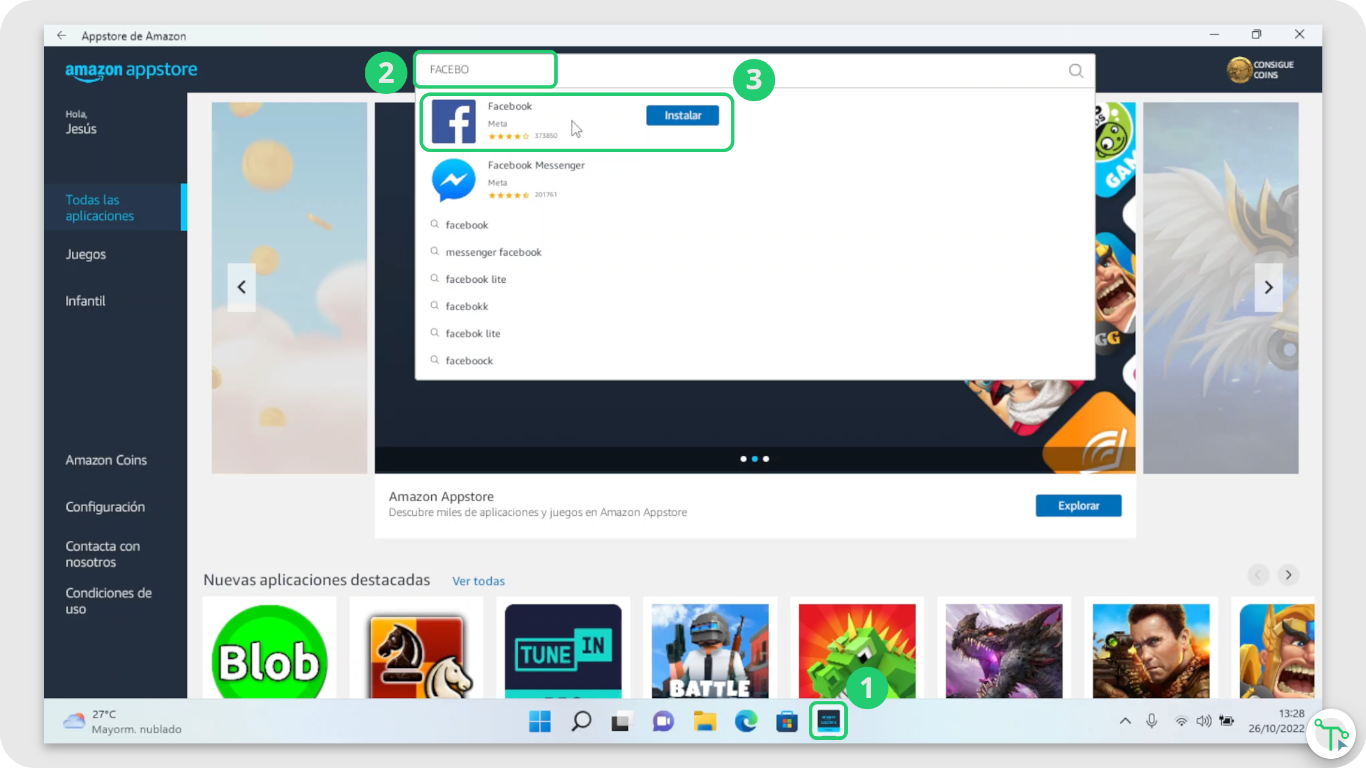
- Abrimos la Amazon Appstore.
- Buscamos la aplicación que queramos entre los que se encuentran en los diferentes apartados o, desde el buscador y escribimos su nombre.
- Desde el buscador, seleccionamos la que estamos buscando.
- Por último, le damos a “Instalar”. Esperamos a que se descargue y se instale. Luego, de damos a “Abrir”.
Uso de las aplicaciones en el entorno de Windows 11.
Estas aplicaciones que están basadas en Android, al ser iniciadas bajo el Subsistema de Windows para Android, podemos comprobar que su uso sobre la interfaz es muy parecido a las demás basadas en Windows. Vamos a enumerar algunas de las acciones que podemos realizar con ellas:
- Buscarlas en la lista de Todas las aplicaciones del menú inicio o desde el buscador de la barra de tareas.
- Anclarlas al menú inicio.
- Anclarlas a la barra de tareas.
- Maximizarlas, minimizarlas, redimensionarlas y cerrarlas.
- Acoplarlas en forma de mosaico en la pantalla y cambiar su tamaño automáticamente.
- Recibir notificaciones.
Vídeo del tutorial.
A continuación, el vídeo donde podremos ver de manera gráfica y seguir en acción cada uno de los apartados y pasos que hemos descrito en esta publicación:
Espero que te haya servido de ayuda o de interés esta publicación.
Suscríbete a nuestro canal de YouTube, si quieres ver más vídeos sobre Windows.
Síguenos en nuestras redes sociales. Estamos en: Instagram, Tiktok, Telegram y Facebook.
Si crees que a alguien le puede interesar lo que publicamos en Tecmorax, ¡compártelo en tus redes sociales!
¡Gracias!
 TECMORAX