
En esta ocasión, vamos a analizar las principales novedades de la nueva versión del entorno de escritorio KDE Plasma, es decir, la 5.25.4, en la distribución Linux KDE Neon. Principalmente, se centran en la personalización de la interfaz, en mejoras de la tienda de aplicaciones, y en el uso de la interfaz mediante gestos táctiles. Por último, comentaremos otras novedades generales que también son interesantes.
A continuación, el acceso directo a cada uno de los apartados de la publicación:
- Nuevos ajustes para la personalización de la interfaz.
- Mejoras en la aplicación Discover.
- Gestos táctiles para moverse por la interfaz.
- Otras novedades generales.
- Vídeo del análisis.
Nuevos ajustes para la personalización de la interfaz.
Hay varias mejoras y nuevas funciones cuando personalizamos la interfaz de Plasma en esta nueva versión. Por ejemplo, cuando accedemos a la sección “Aspecto” de la aplicación “Preferencias del sistema” y aplicamos un tema global a la interfaz, podemos elegir cómo queremos que se aplique el aspecto visual. Es decir, ahora podemos decidir qué aspectos del tema global (que cambia muchos aspectos de la interfaz) se aplican de una manera más específica.
Todo esto se lleva a cabo cuando accedemos a “Escoja qué aplicar…”, donde veremos una lista de casillas con los aspectos visuales que podemos aplicar.
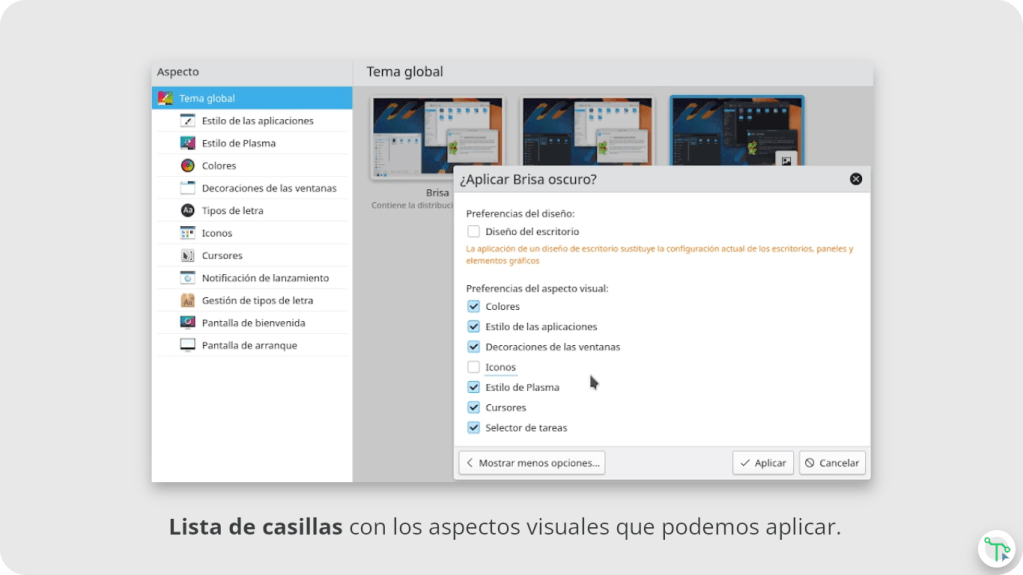
A parte de aplicar el aspecto visual, podemos decidir si aplicar el tema al diseño del escritorio marcando la casilla correspondiente. Es decir, al marcarla, cambiará el fondo de pantalla, los paneles y otros elementos gráficos del entorno.
Otra novedad que podemos comentar está en el apartado “Colores” de la misma sección de “Aspecto”, donde ahora tenemos la opción de aplicar el color de acento en función del color predominante del fondo de pantalla actual. Este color se aplica en los iconos del sistema, las carpetas, en los apartados seleccionados en la interfaz y en varios elementos de las aplicaciones del ecosistema de KDE.

Hablando de fondo de pantalla, también hay una novedad relacionada con este elemento. Se encuentra donde establecemos el fondo de pantalla, es decir, accediendo con botón secundario en un área despejada del escritorio, y nos dirigimos a “Configurar el escritorio y la imagen…”. Aquí cuando establecemos “Imagen del día” en “Tipo de fondo del escritorio” y elegimos un proveedor, vemos que ahora tenemos la opción de guardar la imagen localmente en el equipo. Esto es útil, por ejemplo, cuando nos encanta tanto la imagen que se nos muestra, que lo queremos tener siempre en el recuerdo.
Mejoras en la aplicación Discover.
La aplicación Discover (donde podemos obtener de manera gráfica las aplicaciones y actualizaciones del sistema) ha mejorado en varios aspectos. Nada más abrir la aplicación, vemos que ahora la presentación de las aplicaciones se muestra en modo de mosaico, lo que permite obtener más información en memos espacio.
Otra mejora está cuando accedemos a la información de una aplicación en Discover. Es decir, ahora tenemos más información útil sobre la misma. Aquí veremos que ahora se incluye (a parte de la información básica descriptiva sobre la aplicación):
- La documentación para obtener ayuda sobre el uso de la aplicación.
- El sitio web sobre el desarrollador para conocer más sobre el proyecto.
- Enlace web para realizar una donación si queremos apoyar en su desarrollo.
- Enlace web para informar sobre un problema para que los desarrolladores puedan investigarlo y resolverlo.
- Información sobre los permisos que obtiene la aplicación de nosotros (o de nuestro dispositivo), por ejemplo, si accede al almacenamiento de datos, etc.

Esta nueva característica en la tienda de aplicaciones, no es totalmente nueva entre las los entornos de escritorios de Linux, ya que la vimos en una entrada anterior sobre GNOME 42, que posee un esquema y unas funcionalidades muy parecidas.
Gestos táctiles para moverse por la interfaz.
Ahora la interfaz de Plasma permite realizar ciertas acciones mediante gestos usando un touchpad (si tenemos un dispositivo portátil) o una pantalla táctil. Es decir, según la combinación de dedos que apliquemos, podemos realizar varias acciones:
- 4 dedos hacia arriba: vista general de los escritorios.
- 4 dedos hacia abajo: vista general de las aplicaciones en todos los escritorios.
- 3 ó 4 dedos hacia la izquierda o derecha: cambio de escritorio virtual.
- 3 dedos al escribir: se inserta el último contenido copiado en el portapapeles.
Además, si estamos usando una pantalla táctil y queremos que los controles de la interfaz se adapten mejor a nuestros dedos, podemos activar el modo táctil, que se encuentra en el apartado “Comportamiento general” de la sección “Accesibilidad” de la aplicación de “Preferencias del sistema”. Además, podemos hacer que se active automáticamente, si tenemos un dispositivo híbrido (que contiene una pantalla que se permite desacoplar del teclado y podamos usarla como una tablet). Por tanto, es una funcionalidad muy útil para estos tipos de dispositivos.
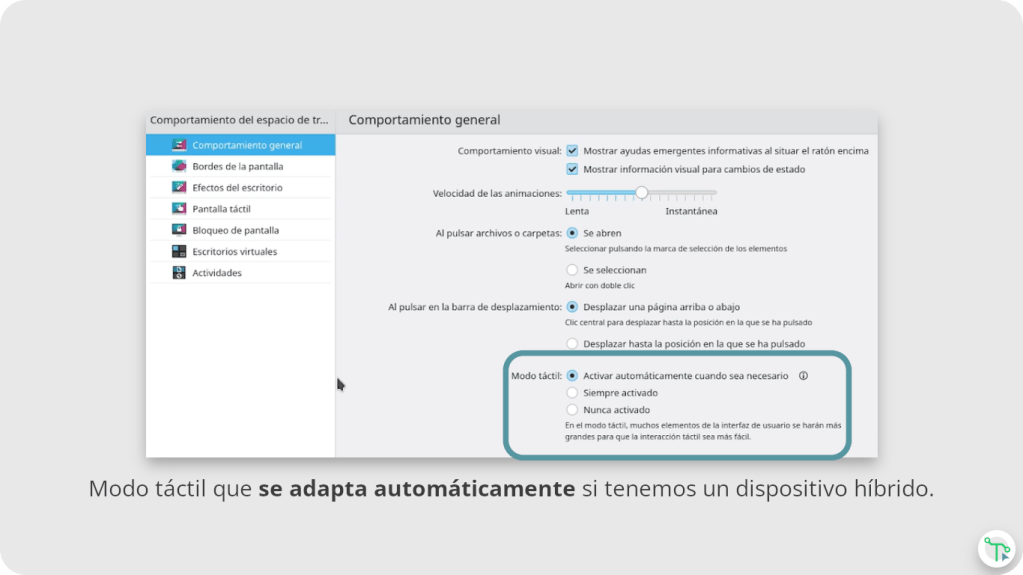
Hay que tener en cuenta que estos gestos táctiles sólo están disponibles por ahora en el sistema de ventanas Wayland.
Otras novedades generales.
Vamos a comentar rápidamente otras novedades que merecen ser destacadas:
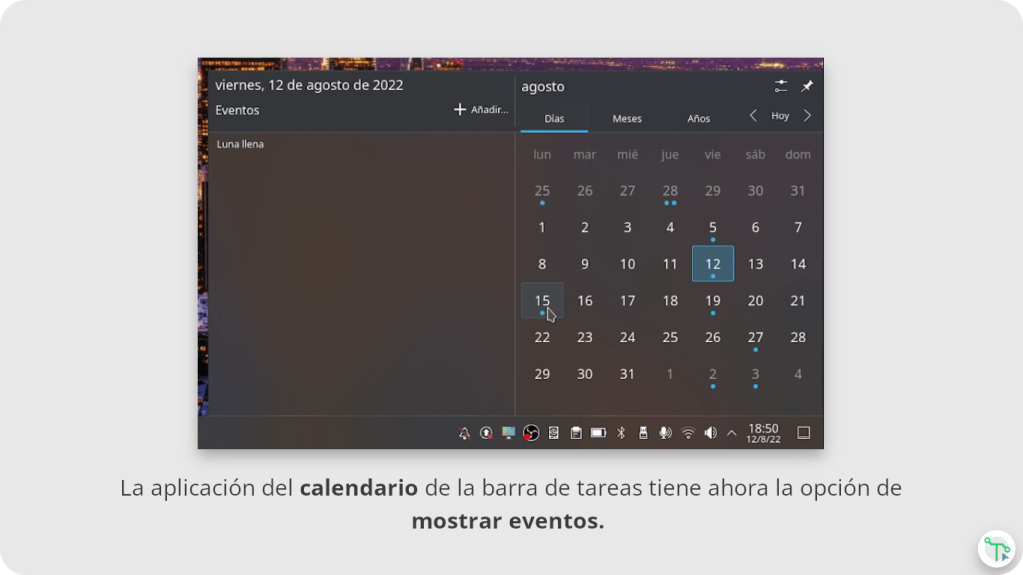
- La aplicación del calendario de la barra de tareas tiene ahora la opción de mostrar eventos.
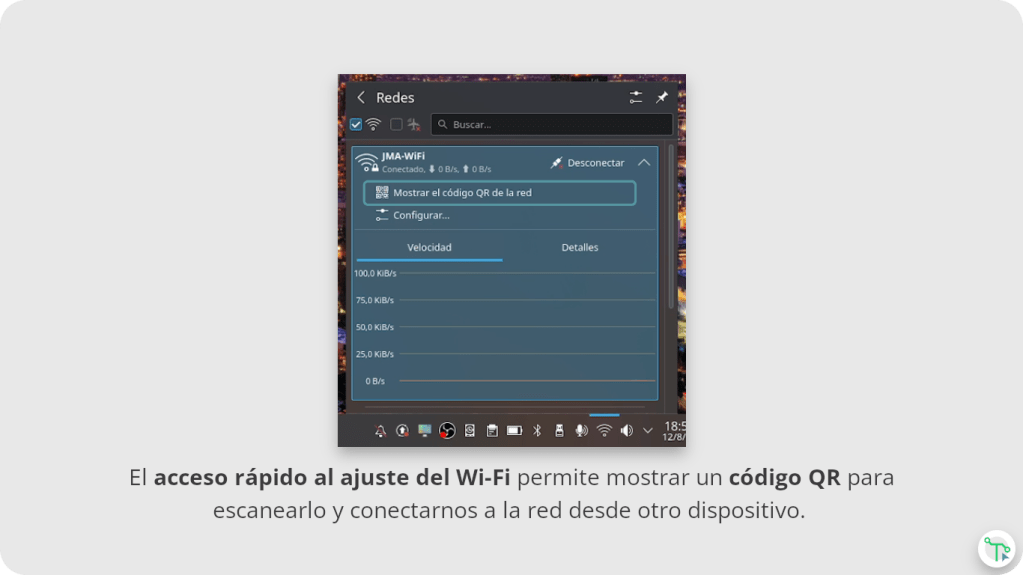
- El acceso rápido al ajuste del Wi-Fi permite mostrar un código QR para escanearlo y conectarnos a la red desde otro dispositivo.
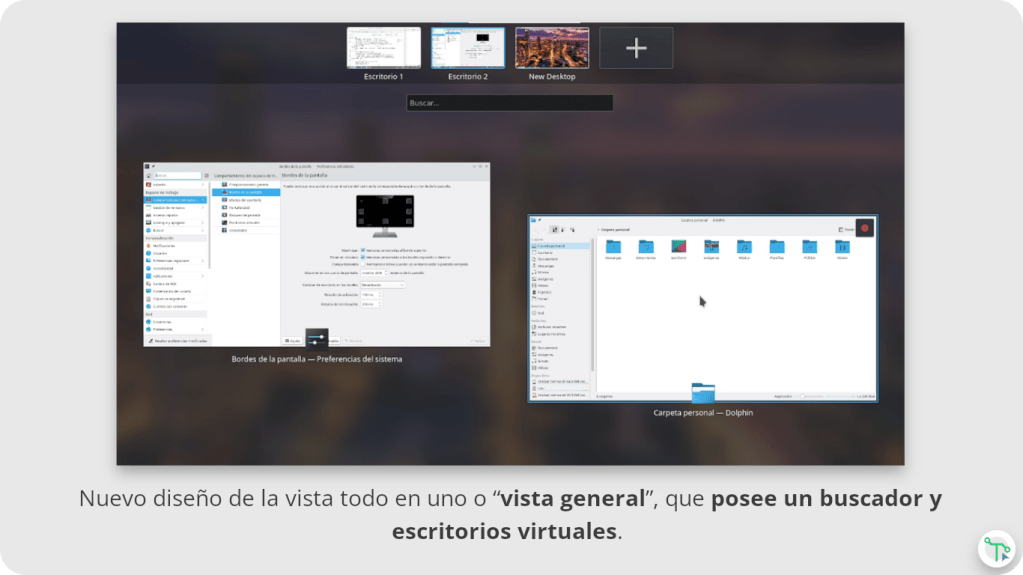
- Nuevo diseño de la vista todo en uno o “vista general”, que posee un buscador y escritorios virtuales.
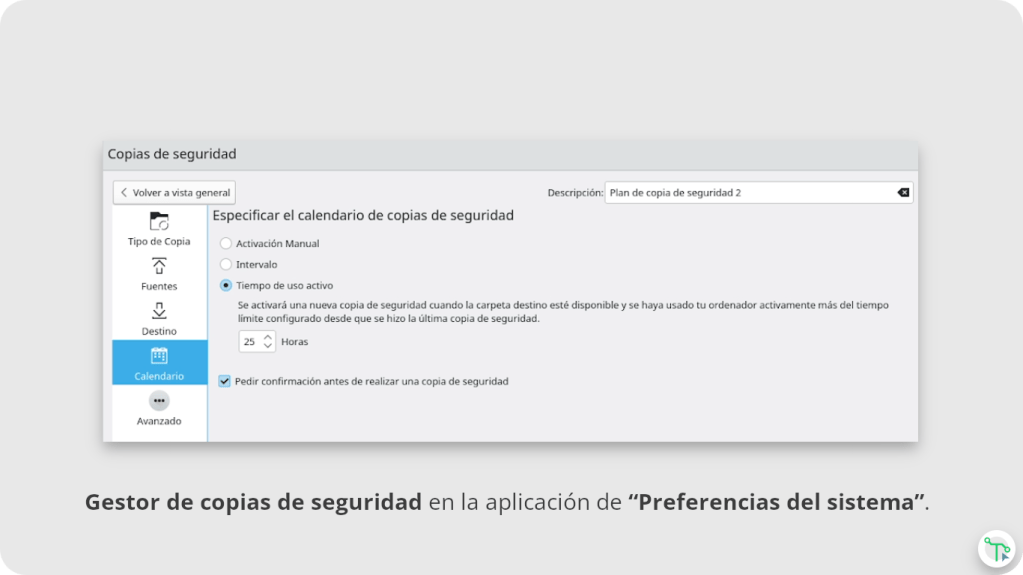
- Gestor de copias de seguridad en la aplicación de “Preferencias del sistema”.
Vídeo del análisis.
A continuación, el video en que analizamos en acción todas las novedades:
Espero que te haya servido de ayuda o de interés esta publicación.
Si no te has suscrito, suscríbete a nuestro canal de YouTube si quieres ver más vídeos sobre Linux.
Síguenos en nuestras redes sociales. Estamos en: Instagram, Tiktok, Threads y Facebook.
Si crees que a alguien le puede interesar lo que publicamos en Tecmorax, ¡compártelo en tus redes sociales!
¡Gracias!
 TECMORAX